CertoAssist Das Touchpanel für Autoklaven
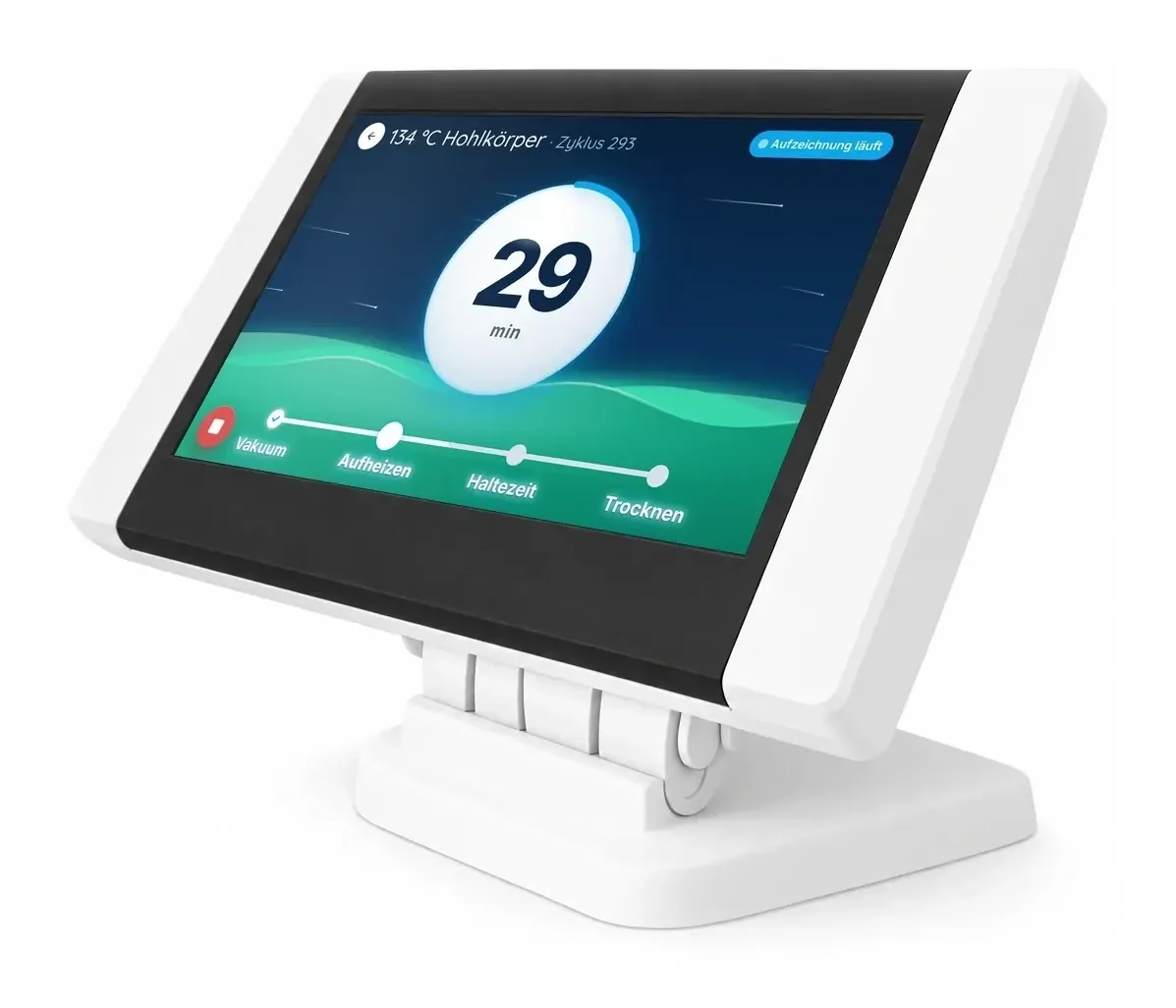
WillkommenCertoAssist dokumentiert, was Ihr Autoklav tut
CertoAssist läuft auf dem Touchpanel neben dem Autoklav. Es liest jeden Zyklus mit, legt das Protokoll an und führt Sie durch die Freigabe der Charge. Etiketten, Routinekontrollen, Wartungstermine und die Ablage der Protokolldateien laufen an derselben Stelle zusammen.
Diese Anleitung beschreibt die Bedienung ab App-Version 0.1.81. Lesen Sie sie vor der ersten Inbetriebnahme und halten Sie sie am Panel bereit. Für den Autoklav selbst gilt dessen eigene Gebrauchsanweisung. Hilfe: certoclav.com/de/documentation/certoassist
Inhalt
Allgemeine Informationen
Wozu diese Anleitung da ist und wie sie zu lesen ist.
Diese Anleitung richtet sich an alle, die in der Praxis mit dem Panel arbeiten: Zyklen freigeben, Etiketten drucken, Kontrollen eintragen. Kapitel 4, 12 und 13 betreffen zusätzlich die Person, die das Panel einrichtet.
Symbole in dieser Anleitung
Situation, die bei Nichtbeachtung dazu führen kann, dass nicht sterile Ladung verwendet wird oder eine Dokumentation fehlt.
Situation, die bei Nichtbeachtung zu Datenverlust oder zu einer falschen Einstellung führen kann.
Wichtige Information oder Tipp für die tägliche Arbeit.
Bedienelemente des Panels sind so dargestellt: Einstellungen → System → Netzwerk. Gelbe Ziffern in Abbildungen verweisen auf die Legende daneben. Die Abbildungen stammen aus der App und können je nach Daten in Ihrer Praxis abweichen.
Hersteller
CertoClav Sterilizer GmbH
Peintner Straße 10
4060 Leonding, Österreich
Telefon +43 732 674 278
support@certoclav.com · www.certoclav.com
Gültigkeit
Diese Anleitung gilt ab App-Version 0.1.81. Die installierte Version steht unter Einstellungen → System → App-Update. Spätere Versionen können Funktionen ergänzen oder anders benennen.
Sicherheitshinweise
Was CertoAssist leistet und wofür weiterhin Sie verantwortlich sind.
Die App dokumentiert und erinnert. Ob eine Charge freigegeben werden darf, entscheidet die Person, die freigibt: nach Sichtprüfung, Indikator und Ergebnis des Autoklaven. Ein Haken in der App ist nur so richtig wie die Prüfung dahinter.
- Die App steuert den Autoklav nicht. Programme starten und brechen Sie am Autoklav ab. CertoAssist liest nur mit, was der Autoklav ausgibt.
- Die Restzeit ist eine Schätzung. Der Autoklav meldet nur abgeschlossene Phasen. Öffnen Sie die Tür erst, wenn der Autoklav das Programmende anzeigt.
- Zeigt CertoAssist etwas anderes als der Autoklav, richten Sie sich nach dem Autoklav und wenden Sie sich an den Service.
- Ladung aus einem abgebrochenen oder fehlerhaften Zyklus ist nicht steril. Sie darf nicht verwendet werden, auch wenn sie trocken aussieht.
- Nur geschulte Personen geben frei. Jede Person gibt unter ihrem eigenen Namen frei.
- Das Panel ist kein Ersatz für die Gebrauchsanweisung des Autoklaven. Wartung und Validierung des Autoklaven bleiben Pflicht.
Ist das Kabel zum Autoklav getrennt oder das Panel ausgeschaltet, fehlen die Zyklen dieser Zeit in CertoAssist. Der Papierausdruck des Autoklaven bleibt davon unberührt. Fehlende Zyklen lassen sich von Hand nachtragen (Kapitel 8).
Datenschutz
- Unter Benutzer stehen Vorname oder Kürzel und die Funktion jeder Person. In Protokolldatei und Etikett steht nur die Personalnummer (zum Beispiel 001).
- Gespeichert wird, wer wann freigegeben, geklärt oder kontrolliert hat. Die Daten liegen im Panel. Sie verlassen es nur, wenn Sie exportieren, FTP oder Cloud-Speicher einrichten oder eine Ferndiagnose senden.
- Die Ferndiagnose schickt Protokolle, Rohdaten und Einstellungen an CertoClav, ohne Passwörter und Zugangsschlüssel. Die Namen der Benutzer sind darin enthalten.
- Legen Sie fest, wer das Panel einrichten darf. Dafür gibt es den Admin-Schutz (Kapitel 13).
Überblick
Was CertoAssist tut und mit welchen Geräten.
Was CertoAssist tut
- Mitlesen: Der Autoklav gibt nach jeder Phase eine Zeile an seinen Druckerausgang. CertoAssist empfängt diese Zeilen über ein Kabel und legt daraus je Zyklus ein Protokoll an.
- Anzeigen: Während des Zyklus zeigt das Panel Programm, Phase und geschätzte Restzeit.
- Freigeben: Nach dem Zyklus führt die App durch Kontrollen, Musterbeladungen und Unterschrift oder Passwort.
- Etiketten mit Zyklus, Person, Datum und Haltbarkeit auf dem angeschlossenen Etikettendrucker.
- Erinnern: Routinekontrollen, Wartung, Validierung und Bakterienfilter. Was fällig ist, steht unter der Glocke.
- Ablegen: Jede Protokolldatei liegt im Panel, auf Wunsch mit Kopfzeile für die Praxissoftware. Automatischer Upload auf einen FTP-Server oder in einen Cloud-Speicher.
- Sichern: Export auf USB-Stick oder in den Download-Ordner, Sicherung und Wiederherstellung der ganzen Datenbank.
- Hilfe: Ferndiagnose an CertoClav mit einer Taste.
Geräte
| Gerät | Was CertoAssist damit macht |
|---|---|
| CertoClav neo 18 L und 23 L | Liest den Druckerausgang mit: Zyklen, Phasen, Messwerte, Abbruch, Fehlercode, Vakuumtest. Freigabe und Etikett. |
| STERI24 Klasse B | Wie beim neo. Das Format erkennt die App selbst. |
| Autoklav ohne Schnittstelle | Routinekontrollen, Wartung und Validierung. Zyklen von Hand nachtragen. |
| Siegelgerät (CertoSeal 200, 300 oder andere) | Routinekontrollen, Wartung und Validierung. Keine Freigabe, keine Etiketten. |
| RDG (Reinigungs- und Desinfektionsgerät) | Routinekontrollen, Wartung und Validierung. Keine Freigabe, keine Etiketten. |
In dieser Version empfängt CertoAssist Daten nur vom ersten Autoklav, den Sie anlegen. Für Siegelgerät und RDG lässt sich ein Anschluss schon eintragen, ausgewertet wird er noch nicht.
DatenwegWas vom Autoklav kommt und was nicht
Der Autoklav schickt keine laufenden Werte. Er gibt dieselben Zeilen aus wie für seinen Drucker, und eine Zeile kommt erst, wenn eine Phase abgeschlossen ist, also etwa alle zwei bis fünf Minuten. Daraus folgt:
| Anzeige in CertoAssist | Woher sie kommt |
|---|---|
| Programm, Zyklusnummer | Aus dem Kopf des Ausdrucks, gleich nach dem Start. |
| Restzeit in Minuten | Geschätzt. Summe der typischen Dauern aller noch offenen Phasen des Programms, dazwischen läuft sie nach der Uhr weiter. Bei anderer Beladung kann der Autoklav schneller oder langsamer sein. Typische Dauern am CertoClav neo, aus Aufzeichnungen echter Zyklen: 134 °C Universal 42 min, 134 °C Schnell 27 min, 121 °C Universal 37 min, 134 °C Prion 54 min, B-D/Helix-Test 28 min. Für andere Programmnamen gilt ein allgemeiner Ablauf. |
| Phasenleiste | Springt weiter, wenn der Autoklav das Ende einer Phase meldet. |
| Temperatur und Druck | Die Messzeilen des Ausdrucks. Sie stehen nach dem Zyklus als Verlauf im Protokoll, nicht live. |
| Ergebnis, Abbruch, Fehlercode | Aus dem Ende des Ausdrucks. |
Betriebsart Live und Demo
Live ist die Vorgabe. Die App zeigt nur, was vom Autoklav kommt, und speichert alles dauerhaft. Beim ersten Start ist die Datenbank leer: keine Geräte, keine Protokolle, keine Personen.
Demo zeigt Beispieldaten und einen Simulator, der echte Mitschnitte abspielt. Im Demomodus werden Protokolle, Personen und Beladungen nicht gespeichert. Umschalten unter Einstellungen → Service → Demomodus, danach startet die App neu.
Im Demomodus zeichnet CertoAssist zwar weiter die Rohdaten vom Anschluss auf, legt aber keine echten Protokolle an. Prüfen Sie nach Schulungen, dass der Demomodus aus ist: Unter Einstellungen steht sonst in der Gruppe Service gelb „Demomodus aktiv“.
Bedienen
- Tippen statt doppelt tippen. Jedes Fenster erscheint sofort, ein zweiter Tipp direkt danach wird nicht gezählt.
- Der Pfeil oben links führt eine Ebene zurück. Tippen neben ein Fenster schließt es, ohne etwas zu ändern.
- Ein orangefarbener Punkt oder eine Glocke mit Zahl zeigt, dass etwas zu erledigen ist.
- Die Oberfläche ist deutsch. Die Spracheinstellung betrifft das Panel und seine Tastatur.
Inbetriebnahme
Kabel anschließen, Autoklav anlegen, Netzwerk und Uhrzeit einstellen.
Anschlüsse am Panel
- Autoklav: Kabel vom Druckerausgang des Autoklaven zum Panel.
- Etikettendrucker: Kabel vom Drucker zum Panel.
- Siegelgerät: Anschluss vorbereitet.
Die Anschlüsse sind ab Werk eingestellt. Steckt ein Kabel anders, richtet das der CertoClav-Service ein.
Erster Start
- Panel einschalten. CertoAssist startet von selbst.
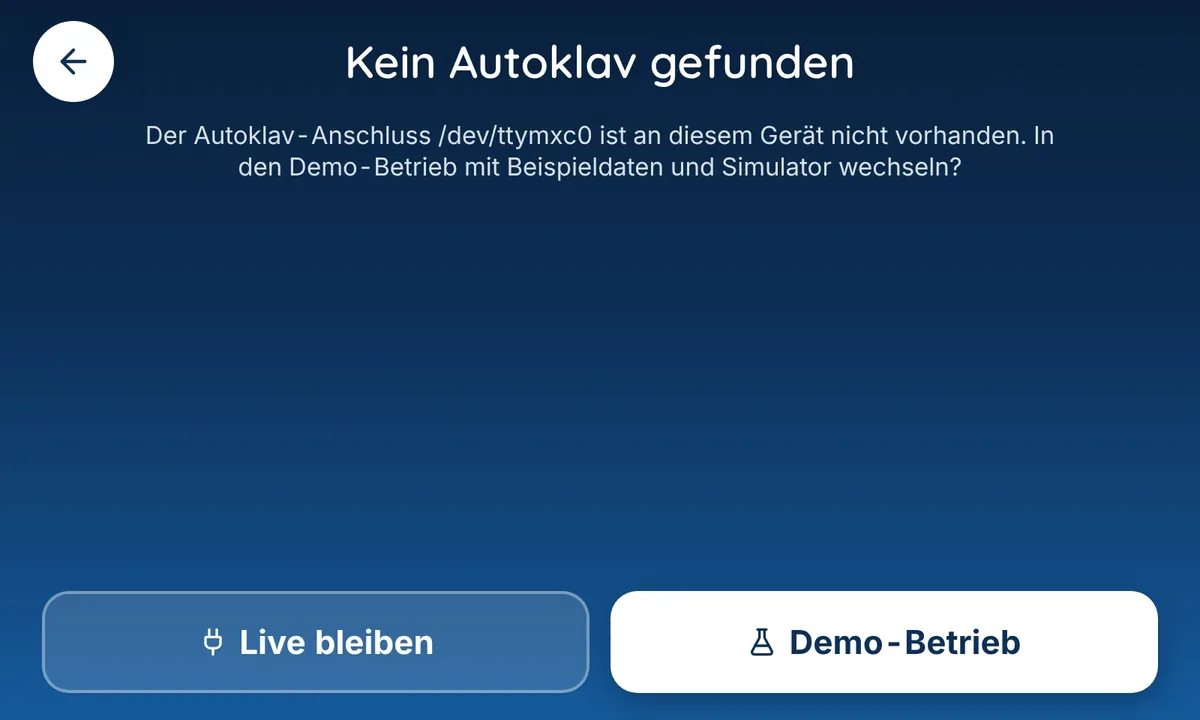
- Findet das Panel keinen Autoklav-Anschluss, fragt die App einmal: Live bleiben oder Demo-Betrieb. Am Arbeitsplatz wählen Sie Live bleiben.
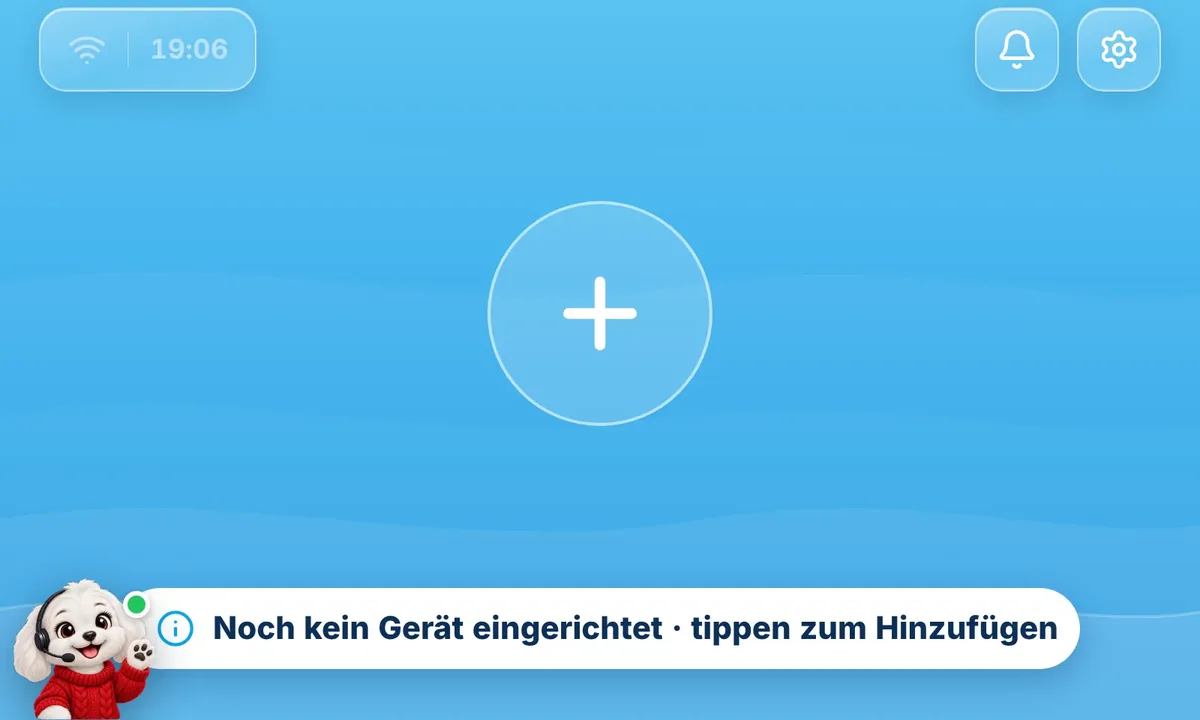
- Beim ersten Start ist der Startbildschirm leer. Tippen Sie auf das Plus, um den Autoklav anzulegen (nächste Seite). Die App fragt dabei nach dem Administrator-Passwort, ab Werk admin. Legen Sie danach ein eigenes fest (Kapitel 13).
Die Verbindung zum Autoklav baut die App selbst auf und versucht es alle 10 Sekunden neu, wenn sie abreißt.
Gerät hinzufügenAutoklav, Siegelgerät oder RDG anlegen
Geräte werden von Hand angelegt, eine automatische Suche gibt es nicht. Wege: das Plus auf dem Startbildschirm oder Einstellungen → Geräte & Benutzer → Geräte → Gerät hinzufügen.
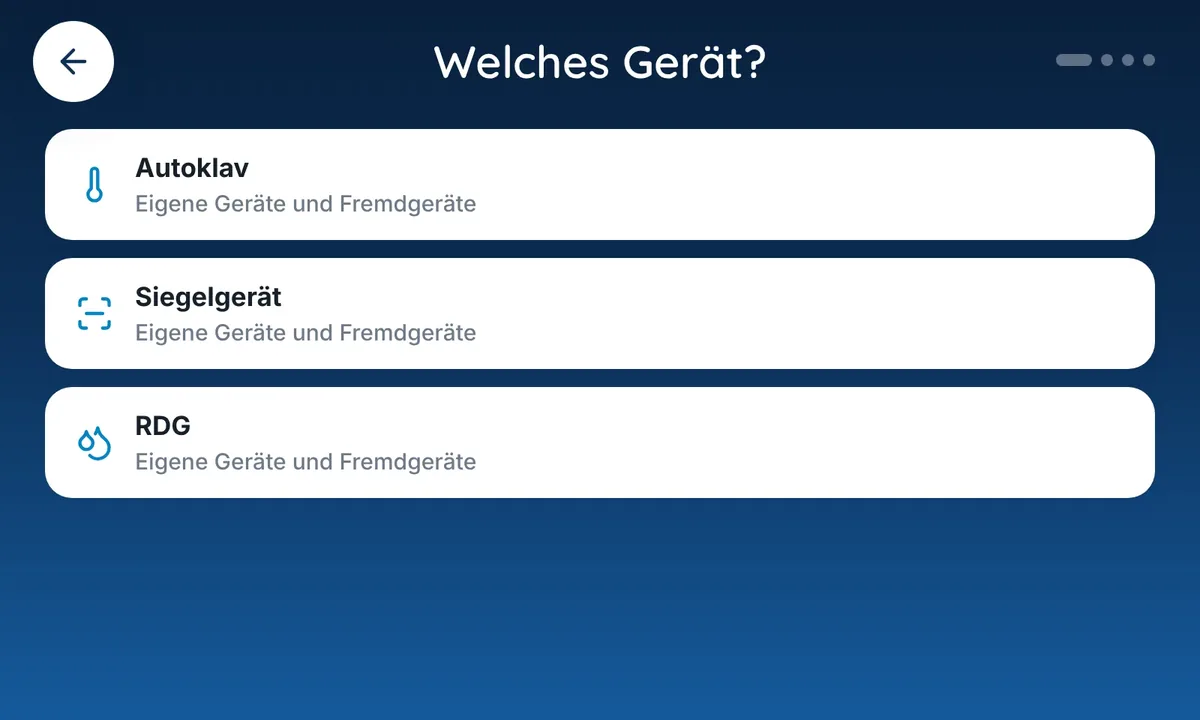
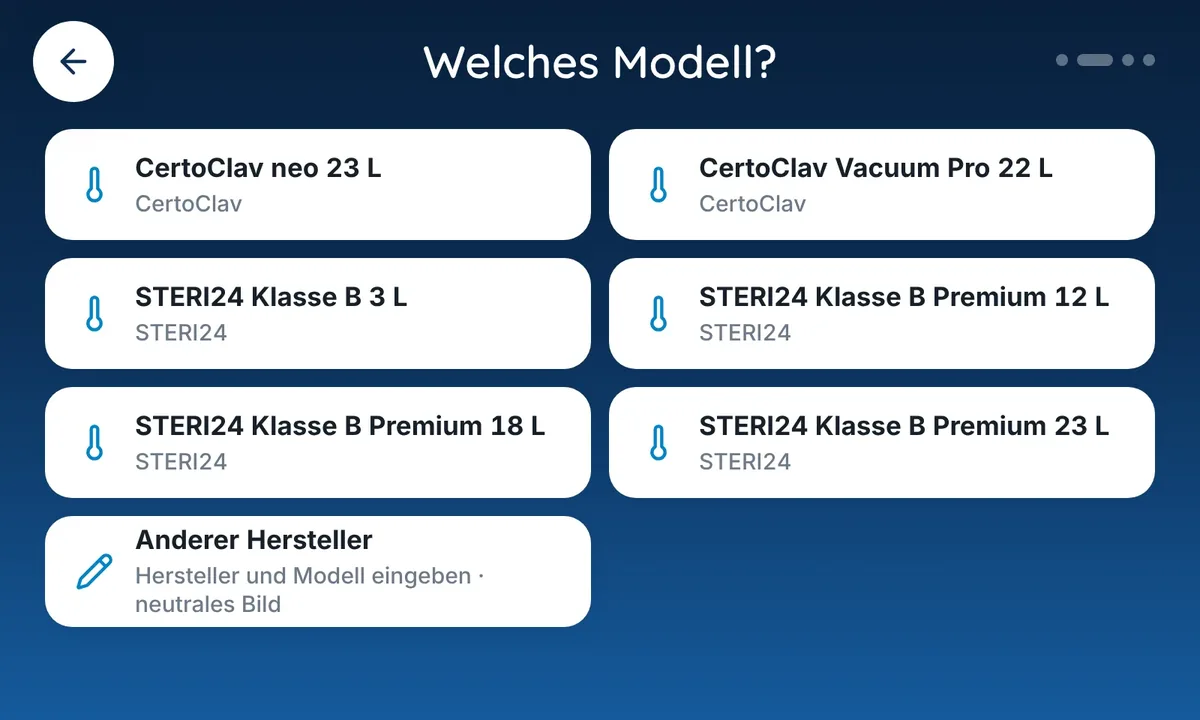
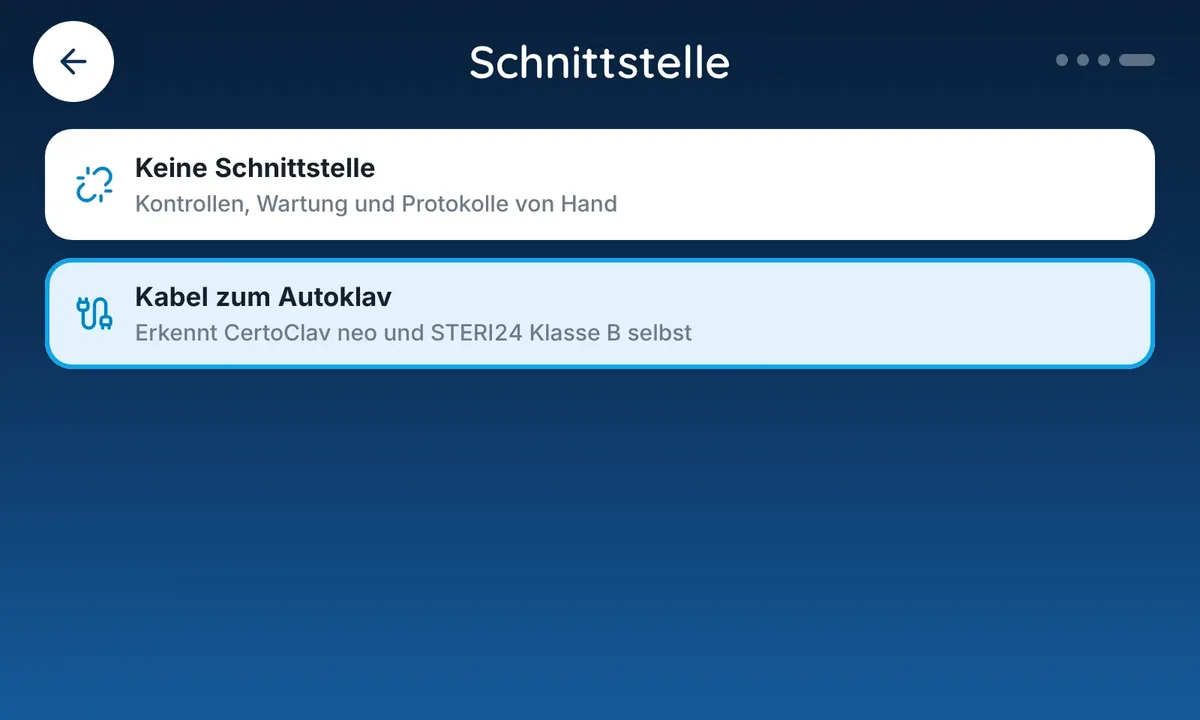
- Welches Gerät? Autoklav, Siegelgerät oder RDG.
- Welches Modell? Modell antippen. Steht es nicht in der Liste: Anderer Hersteller, dann Hersteller und Modell eintippen.
- Seriennummer vom Typenschild eingeben.
- Schnittstelle: beim Autoklav mit Kabel Kabel zum Autoklav. Die App erkennt CertoClav neo und STERI24 Klasse B selbst. Ohne Kabel: Keine Schnittstelle. Danach steht das Gerät auf dem Startbildschirm.
Ein neues Gerät startet mit Wartung ab heute und ohne Validierung. Die Aufgabe „Erstvalidierung“ erscheint deshalb sofort unter der Glocke. Für jeden Autoklav ist die Kontrolle „Vakuumtest wöchentlich“ schon angelegt.
NetzwerkWLAN oder Netzwerkkabel
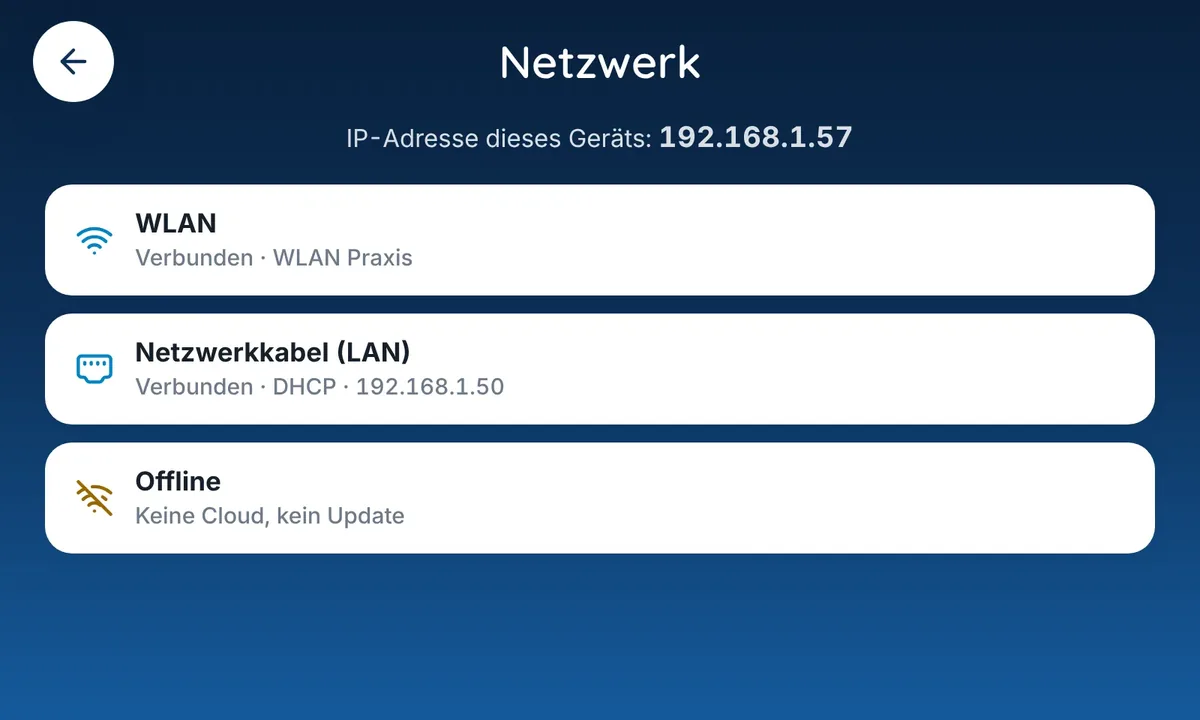
Ein Netzwerk brauchen Sie für Update, FTP, Cloud-Speicher, Ferndiagnose und den Assistenten. Protokolle, Freigabe und Etiketten gehen auch ohne.
Oben im Fenster steht die IP-Adresse des Panels. Dieselbe Adresse zeigen die Kachel „Netzwerk“ und das Fenster „FTP-Server“.
- WLAN öffnet die WLAN-Auswahl des Panels. Netz wählen, Passwort eingeben, mit Zurück in die App.
- Netzwerkkabel (LAN): Automatisch (DHCP) oder Feste IP-Adresse.
Feste IP-Adresse
Die Angaben bekommen Sie von der Person, die das Netzwerk der Praxis betreut: IP-Adresse, Subnetzmaske, Gateway (Router), DNS-Server und auf Wunsch ein zweiter DNS-Server. Mit Übernehmen stellt das Panel um. Passt eine Angabe nicht zusammen, etwa das Gateway nicht zum Netz, bleibt das Formular mit einer Meldung stehen.
Datum und Uhrzeit
Einstellungen → System → Datum & Zeit → Ändern. Automatisch holt die Zeit aus dem Internet. Manuell fragt Datum, Stunde und Minute ab. Die Einstellung gilt für das ganze Panel. Lässt sich die Uhr nicht stellen, bietet die App die Datumseinstellungen des Panels an.
Datum und Uhrzeit des Panels stehen auf Etikett und Protokolldatei. Stellen Sie sie vor dem ersten Zyklus ein und prüfen Sie sie nach einem Stromausfall.
Sprache
Einstellungen → Bedienung → Sprache stellt die Sprache des Panels und der Tastatur um (Deutsch, English, Español, Français, Italiano, Polski). CertoAssist selbst bleibt deutsch.
Startbildschirm
Alle Geräte, offene Aufgaben und der Weg zu den Einstellungen.
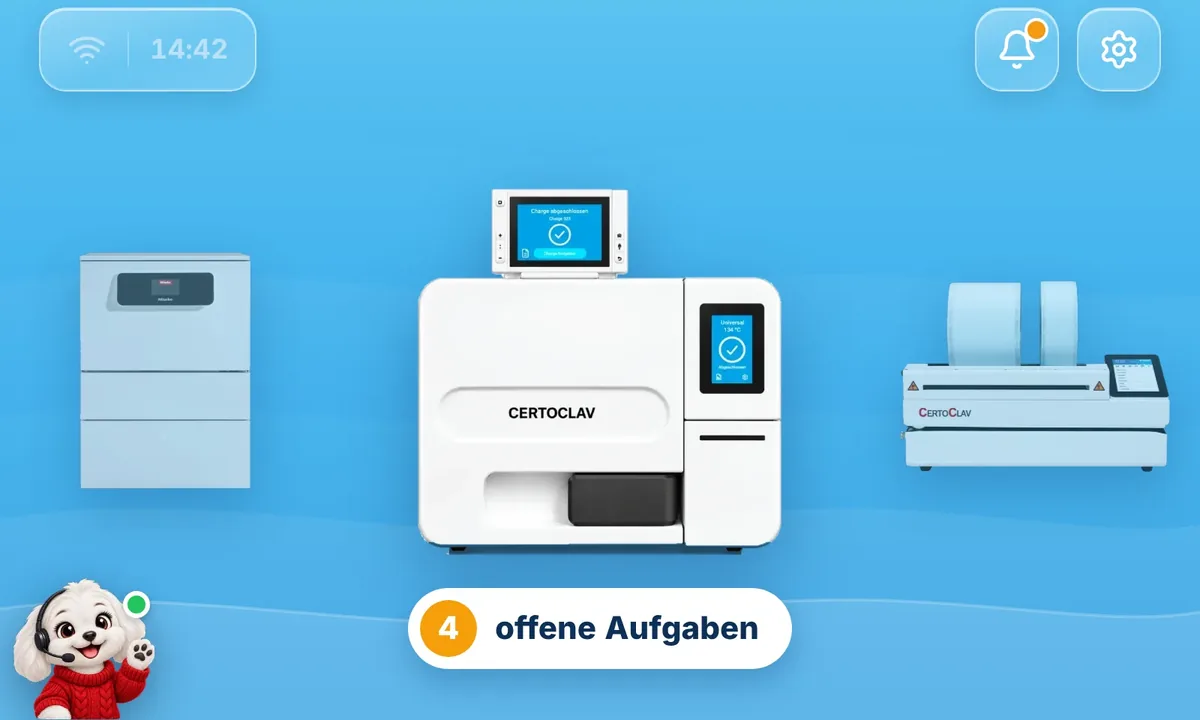 123
4567
- Statuskapsel: WLAN und Uhrzeit, nur Anzeige.
- Glocke: alle offenen Aufgaben. Ein orangefarbener Punkt zeigt, dass etwas offen ist.
- Zahnrad: Einstellungen (Kapitel 13).
- Gerät in der Mitte. Antippen öffnet das Gerätemenü.
- Weitere Geräte. Zur Seite wischen oder antippen.
- Offene Aufgaben dieses Geräts.
- Assistent: Chat mit Antworten zu CertoClav, braucht Internet.
Ansicht
Unter Einstellungen → Bedienung → Ansicht wählen Sie zwischen Karussell (großes Gerät in der Mitte, zum Wischen) und Galerie (alle Geräte als Kacheln mit ihren Aufgaben). Die Wahl bleibt nach einem Neustart erhalten.
Während ein Zyklus läuft
Startet am Autoklav ein Programm, wechselt das Panel von selbst in den Laufbildschirm, egal wo Sie gerade sind (Kapitel 6). Im Gerätemenü steht dann oben die Zeile Laufender Zyklus, die zurück zum Laufbildschirm führt.
GerätemenüAlles zu einem Gerät
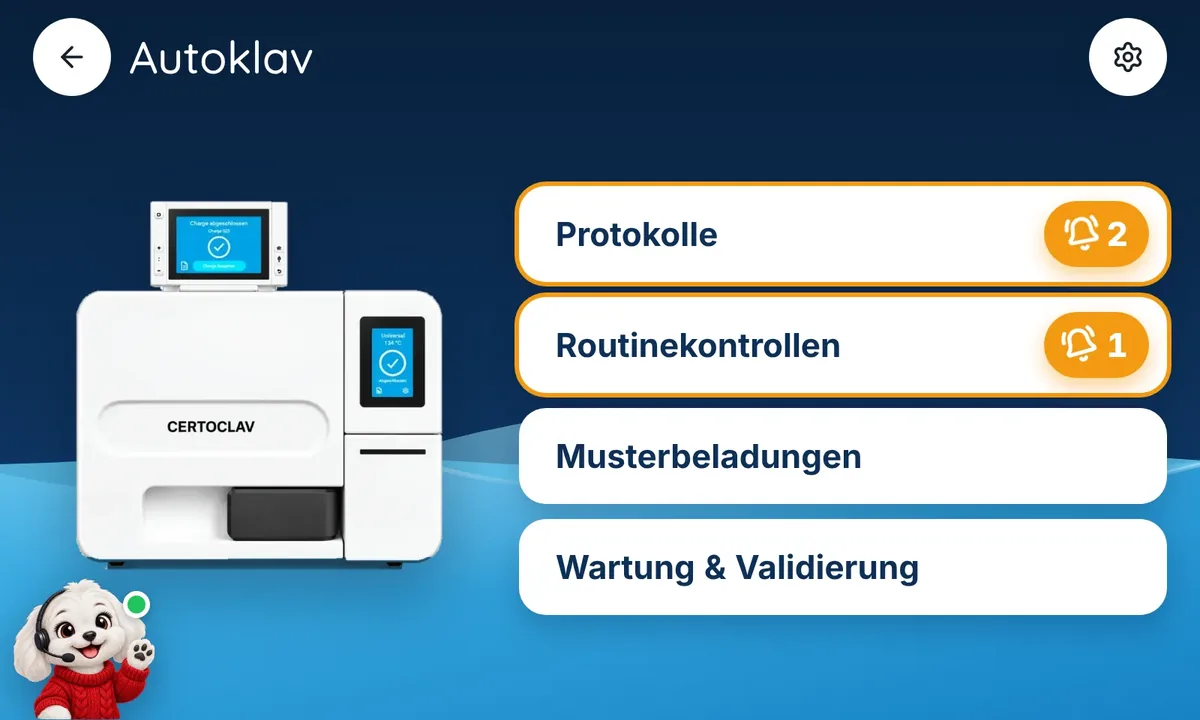
Links das Gerät, rechts die Bereiche. Eine Glocke mit Zahl zeigt, wie viele Aufgaben dort offen sind.
- Protokolle: alle Zyklen (Kapitel 8)
- Routinekontrollen (Kapitel 10)
- Musterbeladungen (Kapitel 11)
- Wartung & Validierung (Kapitel 10)
Das Zahnrad oben rechts öffnet die Einstellungen dieses Geräts.
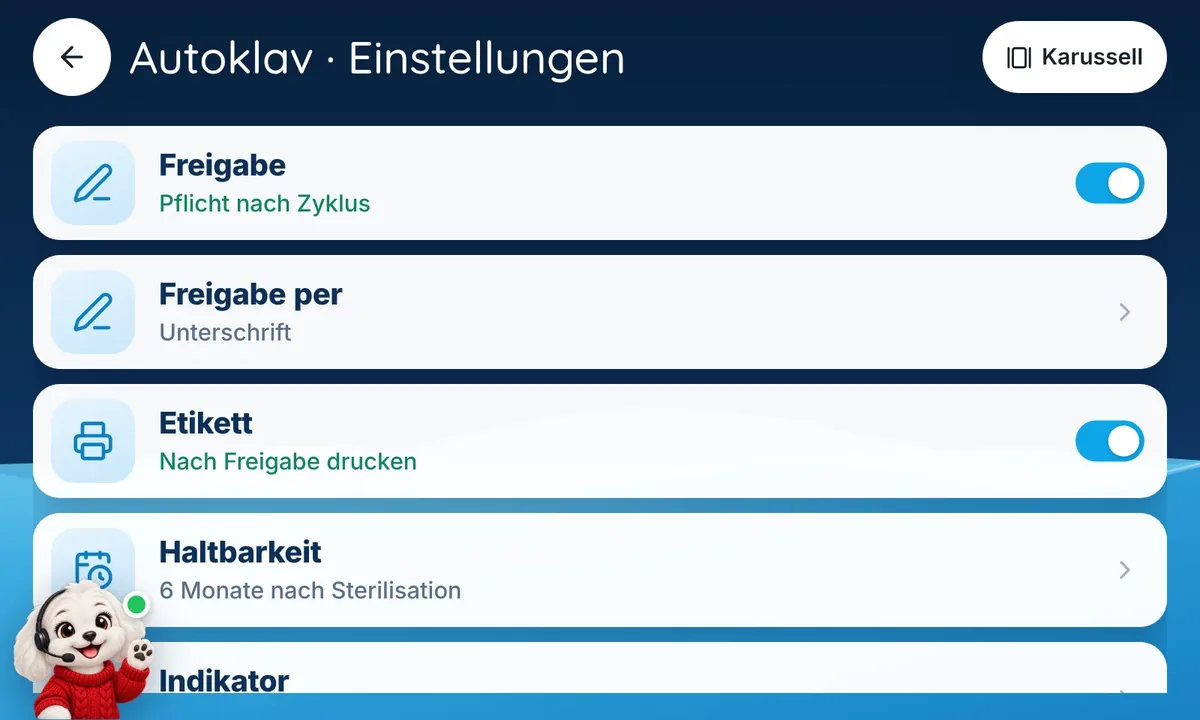
Einstellungen des Autoklaven
| Eintrag | Bedeutung |
|---|---|
| Freigabe | Schalter „Pflicht nach Zyklus“. Ist er an, bietet das Panel nach jedem erfolgreichen Zyklus die Freigabe an. |
| Freigabe per | Unterschrift oder Passwort (Kapitel 7) |
| Etikett | Schalter „Nach Freigabe drucken“ |
| Haltbarkeit | Monate nach Sterilisation, Vorgabe 6 (Kapitel 9) |
| Indikator | Helix-Test (Vorgabe), Klasse 5 oder Kein Indikator |
| Etikettendrucker | Etikettenrolle, Testdruck |
| Gerät | Modell, Seriennummer |
Offene Aufgaben
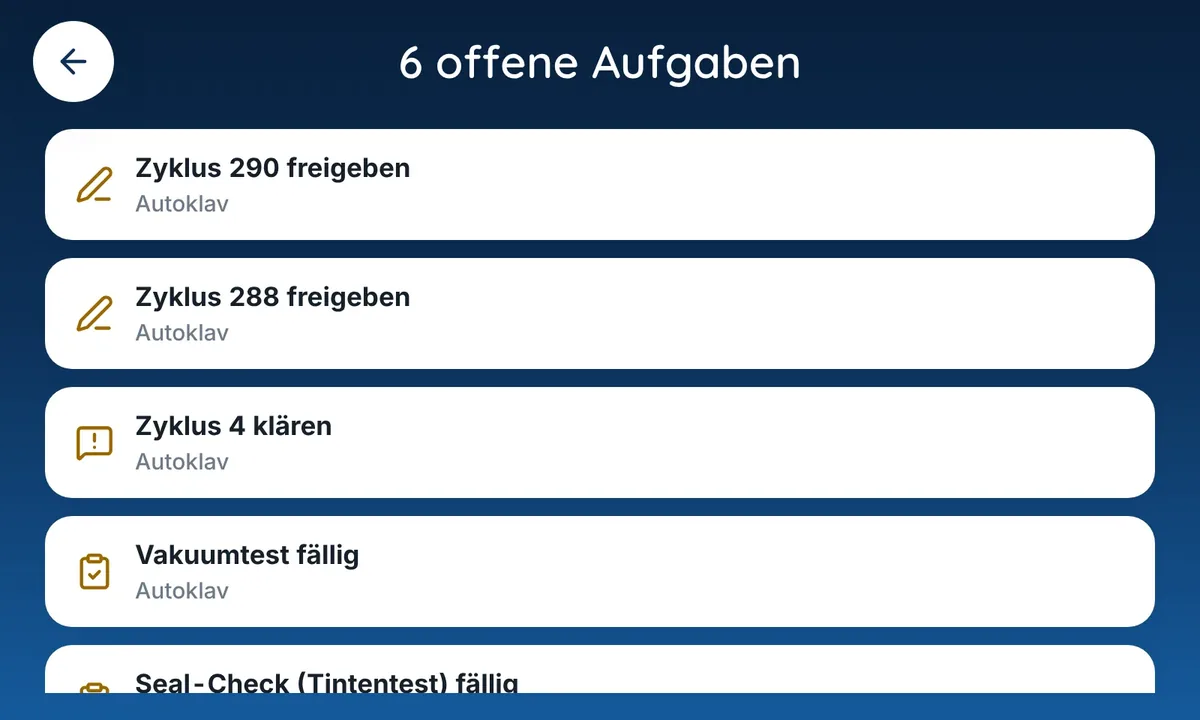
Die Glocke sammelt, was zu tun ist, das Wichtigste zuerst: Zyklen freigeben, Abbrüche klären, fällige Kontrollen, Wartung, Validierung, Bakterienfilter.
Ein Tipp auf eine Aufgabe öffnet direkt den passenden Schritt, zum Beispiel „Zyklus 290 freigeben“ die Freigabe dieses Zyklus.
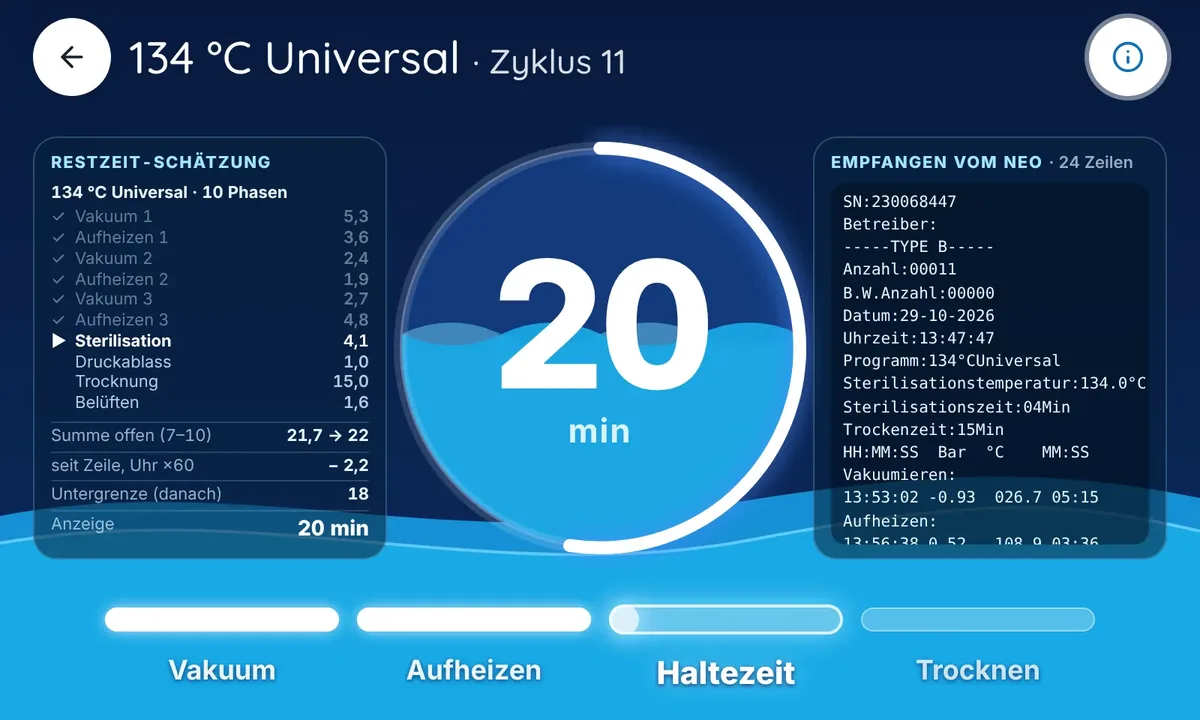
Ein Zyklus läuft
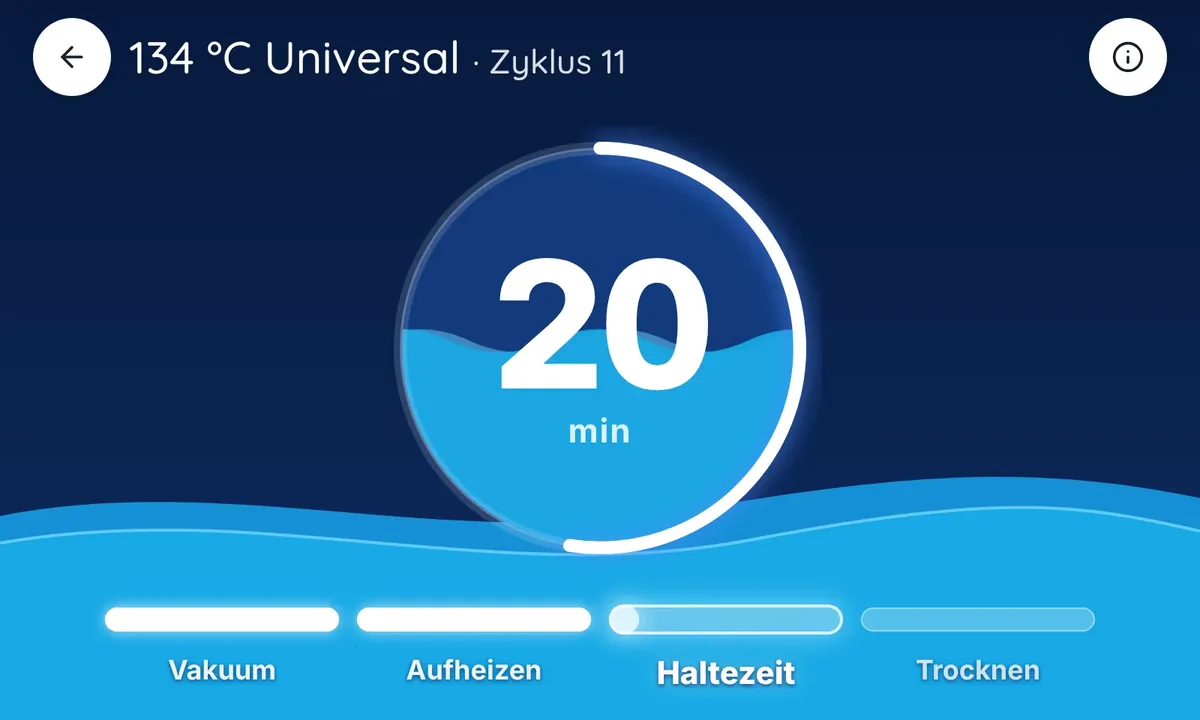
Starten Sie das Programm wie gewohnt am Autoklav. Das Panel folgt von selbst.
 12
34
- Programm und Zyklusnummer, wie sie der Autoklav meldet.
- Info: blendet die Statusinformationen ein und aus.
- Restzeit in Minuten, geschätzt. Die Welle im Kreis steigt mit dem Fortschritt.
- Phasenleiste: Vakuum, Aufheizen, Haltezeit, Trocknen. Beim Vakuumtest: Vakuum, Ausgleich 5 min, Messung 10 min, Druckausgleich.
Der Autoklav meldet nur abgeschlossene Phasen, keine Restzeit. CertoAssist rechnet aus Programm und bisherigen Phasen, wie lange es typischerweise noch dauert. Nach jeder Meldung des Autoklaven kann die Zahl springen. Maßgeblich für das Öffnen der Tür ist allein der Autoklav.
Statusinformationen
Der Info-Knopf oben rechts blendet zwei Felder ein. Links steht die Rechnung der Restzeit: welche Phasen erledigt sind (✓), welche läuft (▶), ihre typischen Dauern und die Summe. Rechts steht im Klartext alles, was der Autoklav bisher geschickt hat. Ein zweiter Tipp blendet beides wieder aus.
Mit dem Pfeil oben links verlassen Sie den Laufbildschirm, der Zyklus wird weiter aufgezeichnet.
ZyklusendeErfolgreich, abgebrochen oder Fehler
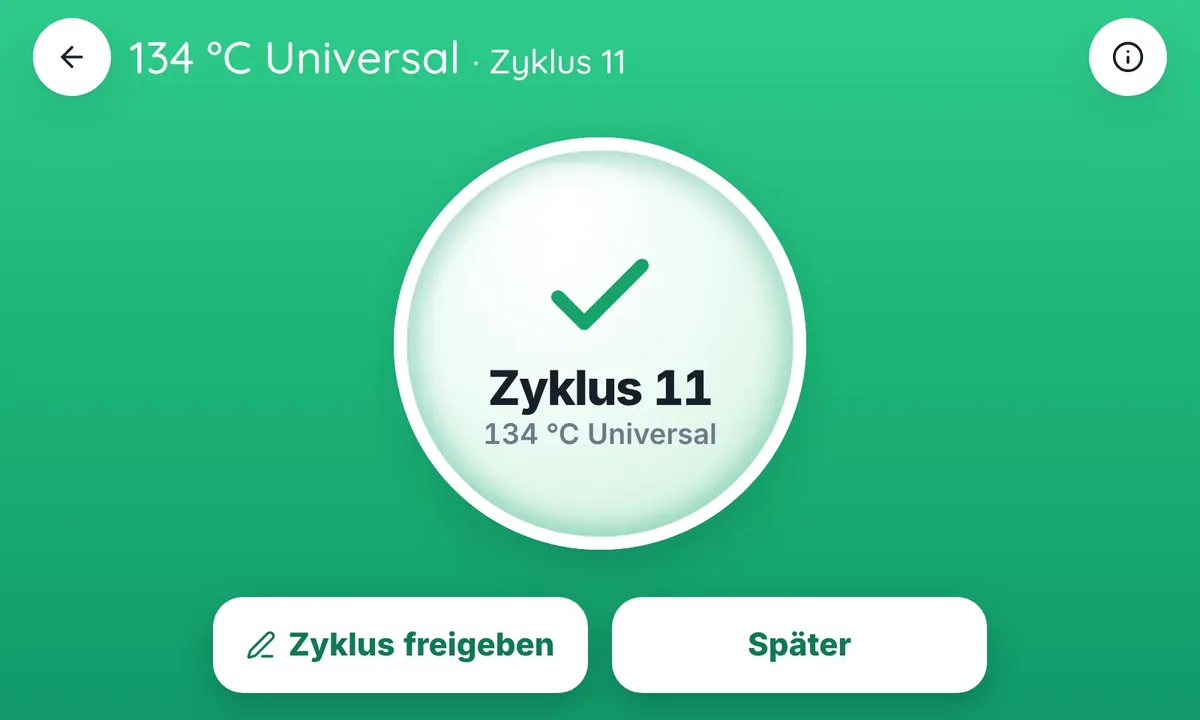
Erfolgreich
Der Bildschirm wird grün. Ist die Freigabe Pflicht, stehen darunter zwei Knöpfe:
- Zyklus freigeben startet die Freigabe (Kapitel 7).
- Später lässt den Zyklus offen. Er steht dann in den Protokollen mit Offen und unter der Glocke.
Ein Vakuumtest braucht keine Freigabe. Das Panel zeigt „Bestanden“, das Ergebnis ist protokolliert. Zurück geht es mit dem Pfeil oben links.
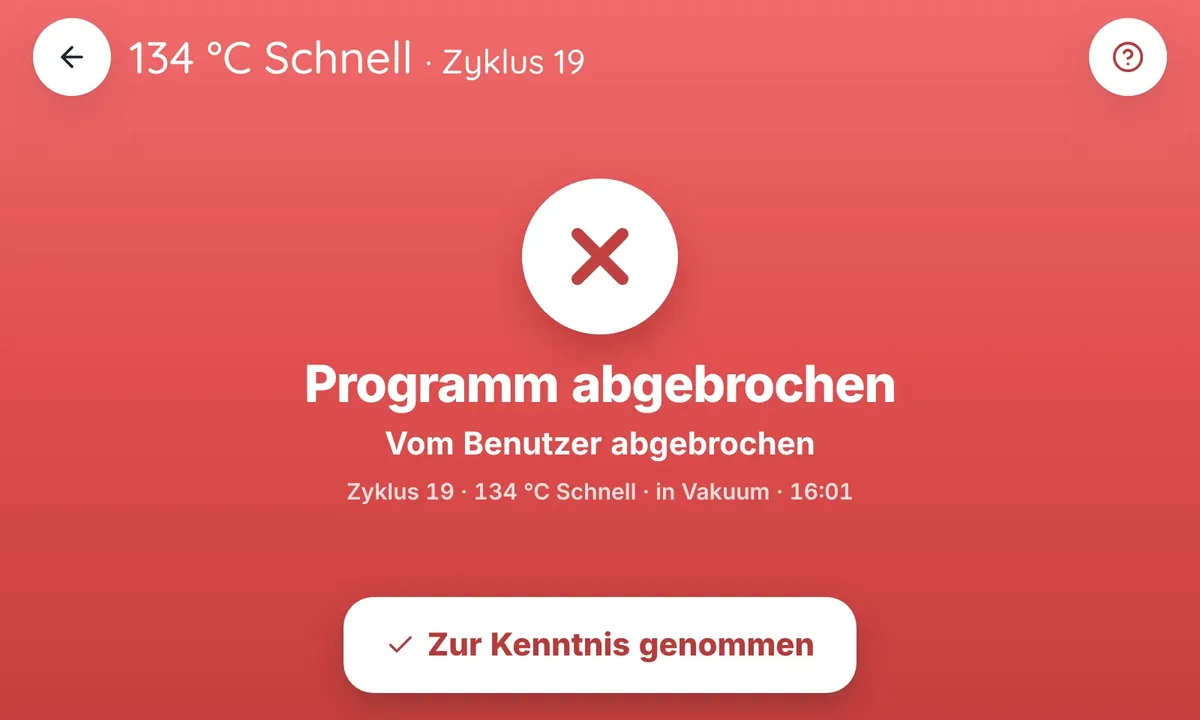
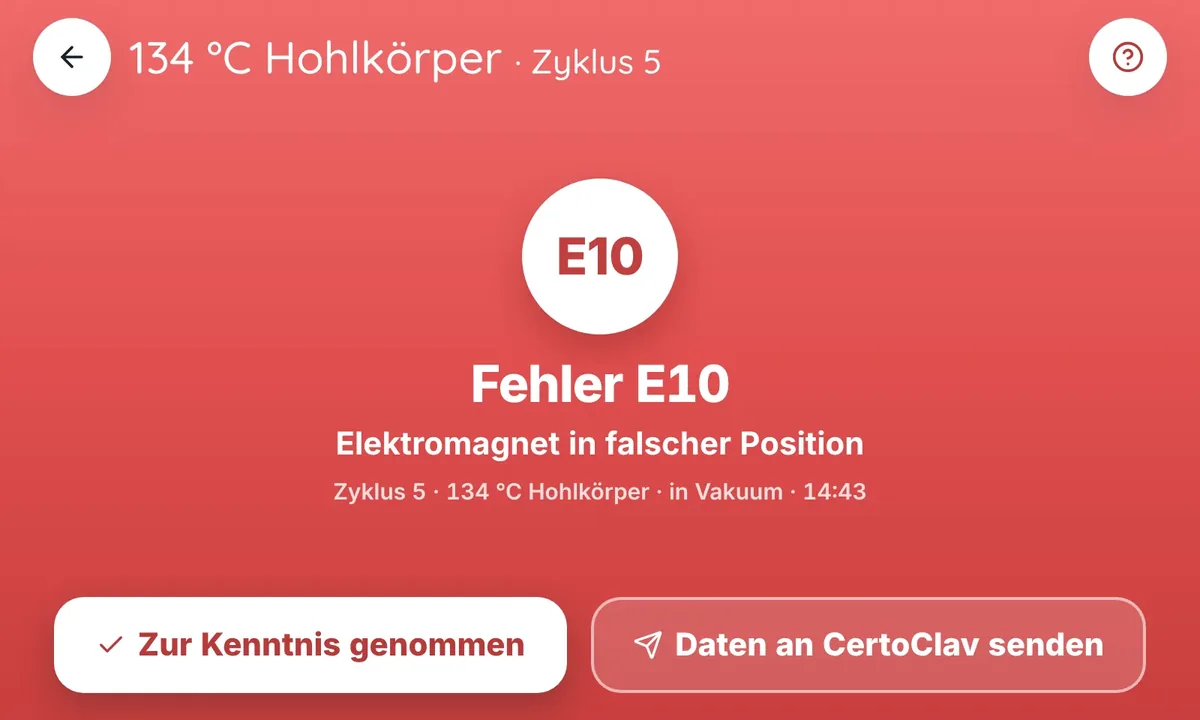
Abgebrochen oder Fehler
Der Bildschirm wird rot. Bei einem Abbruch steht ein weißes X und „Vom Benutzer abgebrochen“. Bei einem Fehler steht der Code im Kreis, zum Beispiel E10, darunter seine Bedeutung aus der Fehlertabelle des Autoklaven. Die letzte Zeile nennt Zyklus, Programm, Phase und Uhrzeit.
- Zur Kenntnis genommen schließt den Bildschirm. Der Zyklus bleibt als offene Aufgabe „Zyklus N klären“ stehen (Kapitel 8).
- Daten an CertoClav senden erscheint nur bei einem Fehler. Er schickt sofort eine Ferndiagnose (Kapitel 15).
Ladung aus einem abgebrochenen oder fehlerhaften Zyklus ist nicht steril. Bereiten Sie sie neu auf.
HilfeWas jetzt tun?
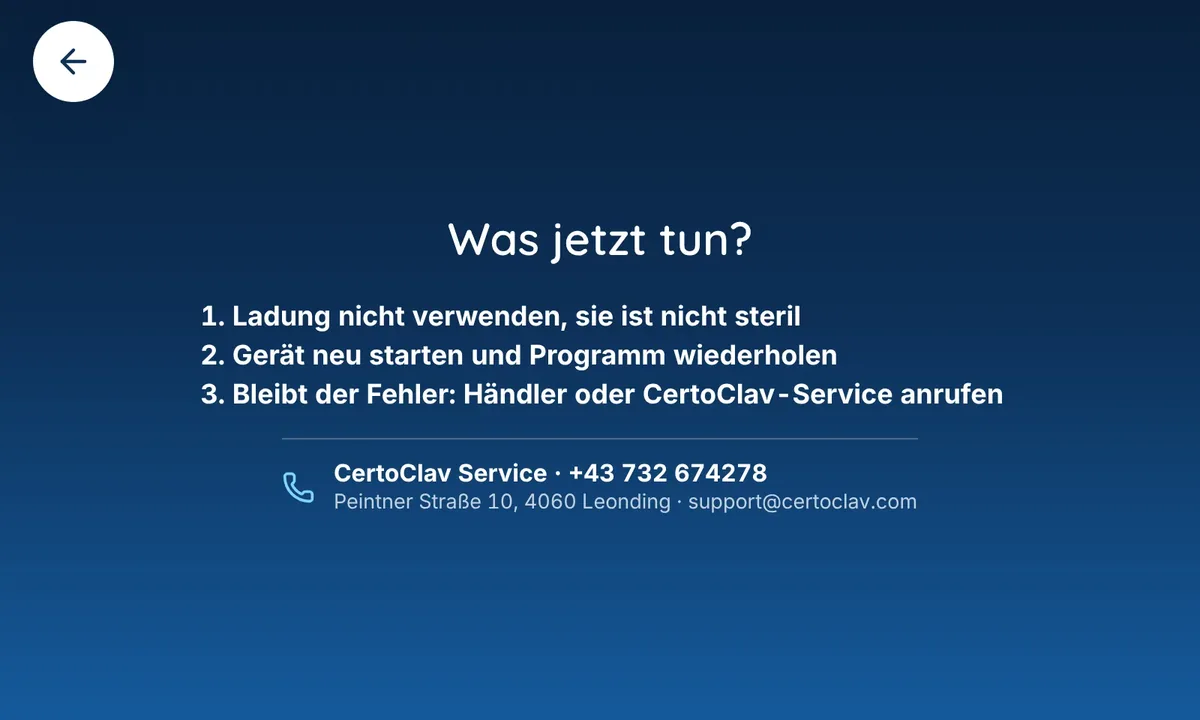
Das Fragezeichen oben rechts im roten Bildschirm zeigt, was zu tun ist, und die Kontaktdaten des CertoClav-Service. Je nach Fall steht dort:
| Fall | Hinweise im Panel |
|---|---|
| Abbruch am Autoklav | Ladung nicht verwenden, sie ist nicht steril. Ladung prüfen, gegebenenfalls neu verpacken. Programm neu starten. |
| Fehler mit Code | Ladung nicht verwenden, sie ist nicht steril. Gerät neu starten und Programm wiederholen. Bleibt der Fehler: Händler oder CertoClav-Service anrufen. |
| Fehler E13 | Ladung nicht verwenden. Händler oder CertoClav-Service anrufen. |
| Vakuumtest nicht bestanden | Vakuumtest wiederholen. Bleibt das Ergebnis: Händler oder CertoClav-Service anrufen. |
Die Bedeutung der Codes stammt aus der Gebrauchsanweisung des Autoklaven. Dort steht auch, was am Gerät zu prüfen ist. CertoAssist zeigt den Code nur an. Ursachen beheben Sie am Autoklav.
Und danach?
Jeder abgebrochene oder fehlerhafte Zyklus wird in CertoAssist nicht freigegeben, sondern geklärt: Sie tragen Ursache und Maßnahme ein. Das beschreibt Kapitel 8.
Freigabe
Drei Kontrollen, die Beladungen, eine Unterschrift. Dann ist die Charge dokumentiert.
Die Freigabe starten Sie auf drei Wegen: Zyklus freigeben am Zyklusende, Freigeben auf der Zeile in den Protokollen oder die Aufgabe „Zyklus N freigeben“ unter der Glocke.
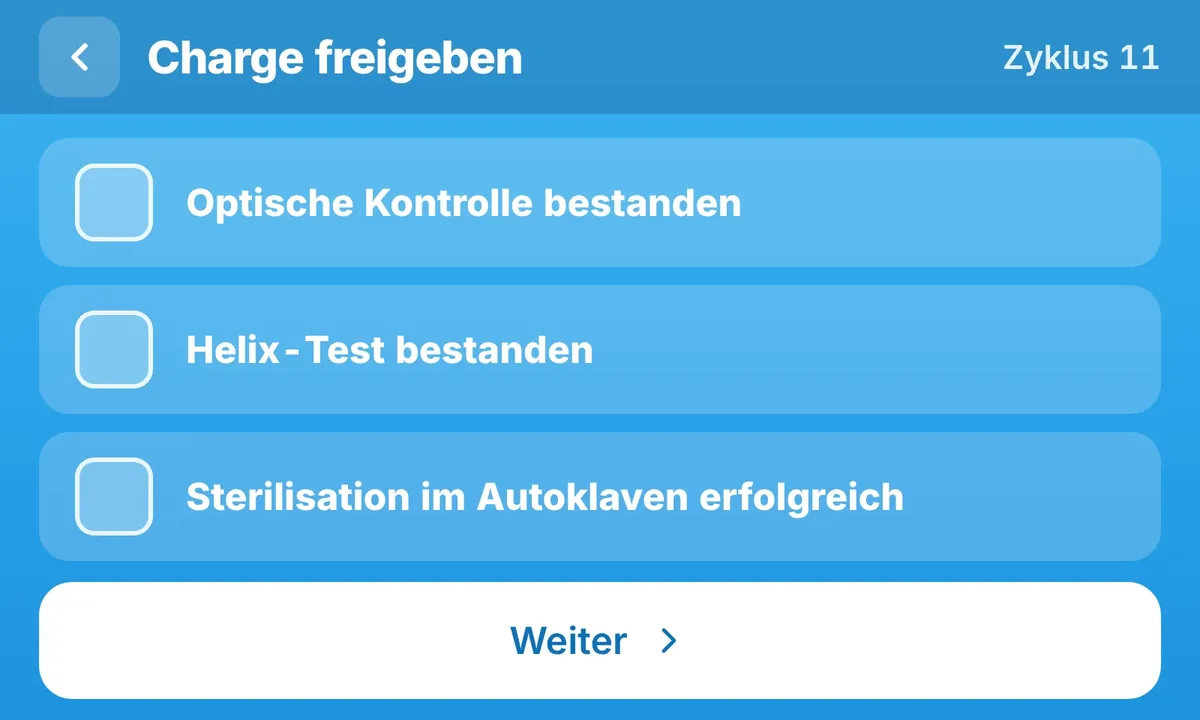
- Kontrollen abhaken. Ein Tipp setzt den Haken:
- Optische Kontrolle bestanden
- Helix-Test bestanden (bzw. „Indikator Klasse 5 bestanden“, je nach Einstellung „Indikator“; bei „Kein Indikator“ entfällt der Punkt)
- Sterilisation im Autoklaven erfolgreich
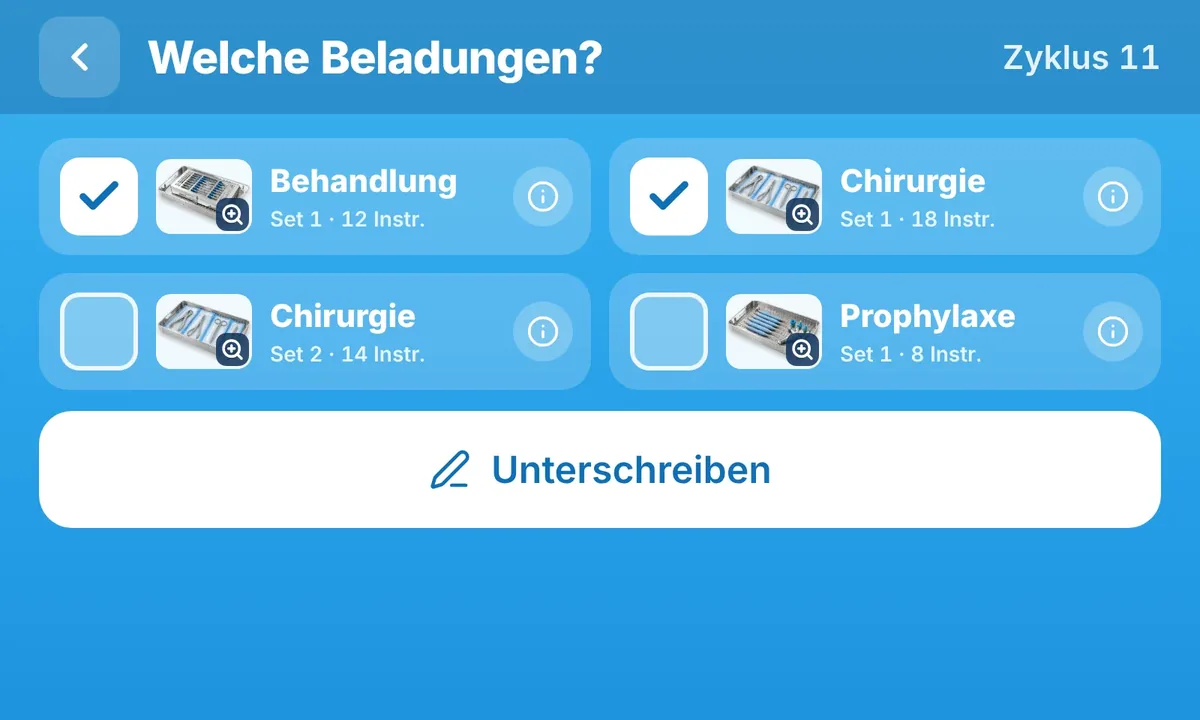
- Beladungen wählen. Nach Weiter einen Haken bei jeder Musterbeladung setzen, die im Zyklus war. Es dürfen mehrere sein. Beladungen, die als Standard markiert sind, sind schon angehakt. Die Lupe am Bild zeigt das Foto groß, das i die Instrumente und ein Feld für einen Kommentar.
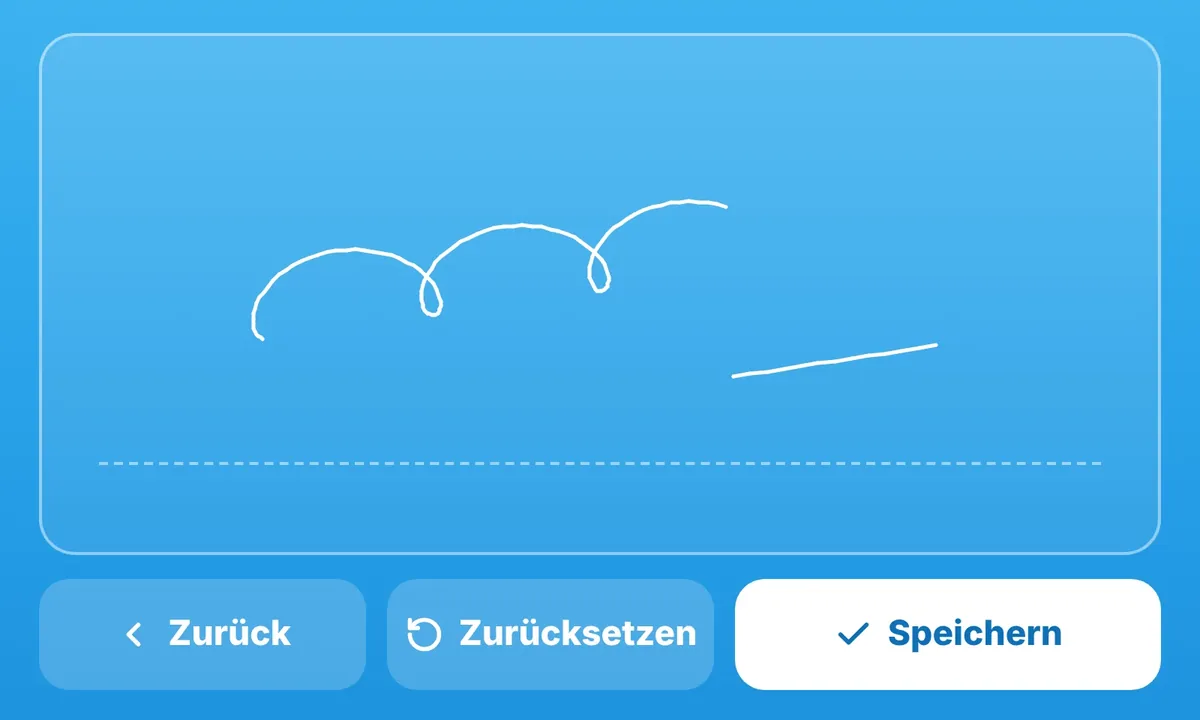
- Unterschreiben mit dem Finger im blauen Feld. Zurücksetzen löscht die Unterschrift, Speichern geht weiter.
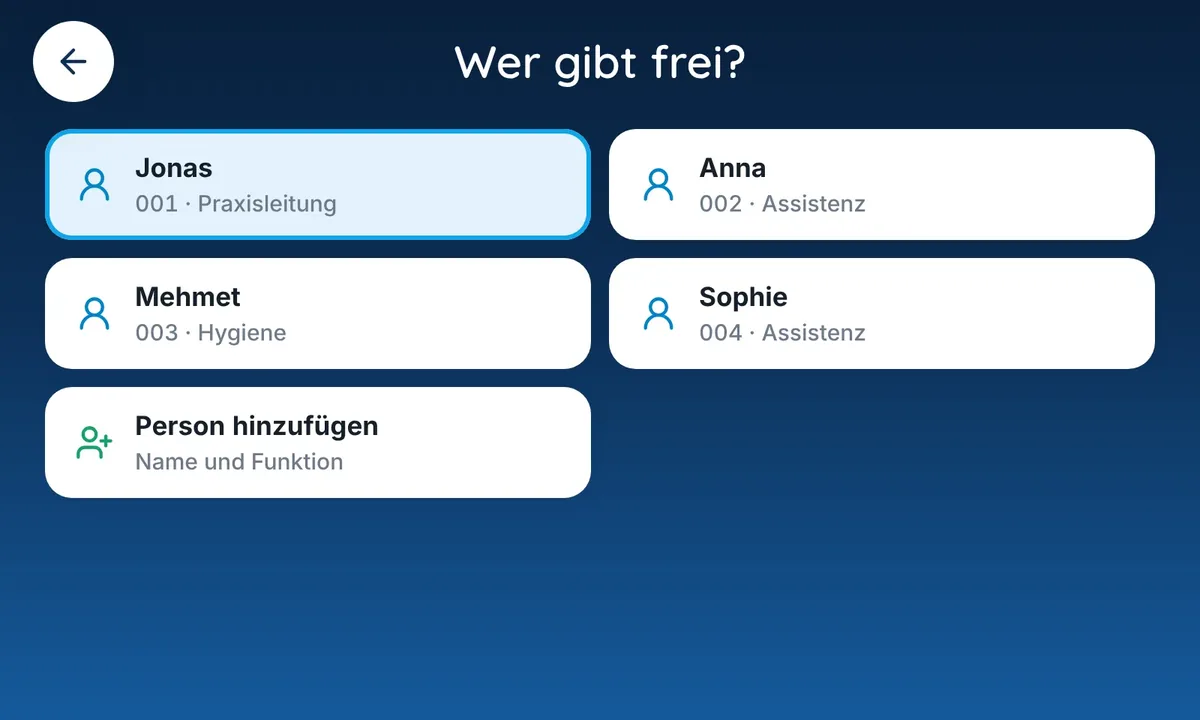
- Wer gibt frei? Person antippen. Fehlt jemand, legen Sie ihn mit Person hinzufügen direkt hier an (Name und Funktion).
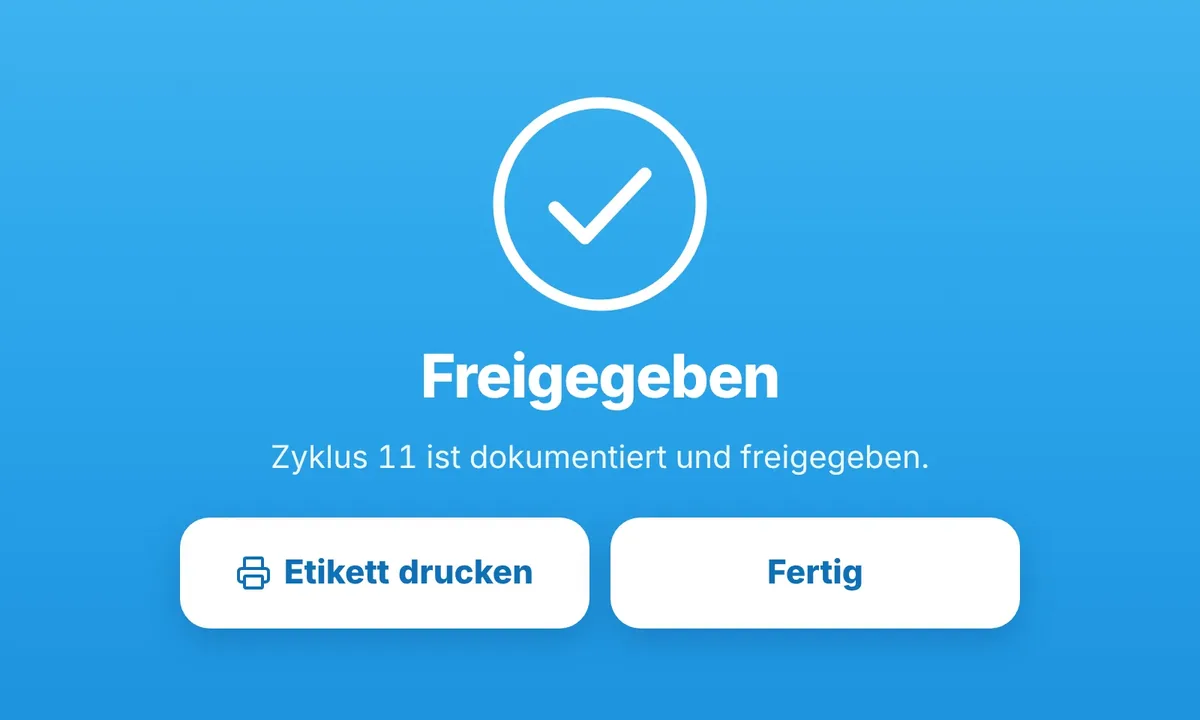
- Fertig. „Freigegeben“ erscheint. Mit Etikett drucken geht es direkt zum Druck (Kapitel 9), mit Fertig zu den Protokollen.
Freigabe per Passwort
Ist im Gerätemenü Freigabe per → Passwort eingestellt, entfällt die Unterschrift. Nach den Beladungen heißt der Knopf Mit Passwort freigeben: Person wählen, eigenes Passwort eingeben, Freigeben.
Es gilt immer genau ein Weg: Unterschrift oder Passwort, nie beides.
Nicht bestanden
Fehlt beim Weitergehen ein Haken, fragt die App: „Charge als nicht bestanden markieren?“ und nennt die fehlenden Punkte. Mit Ja, nicht bestanden geht es weiter wie gewohnt, der Zyklus wird aber als Nicht bestanden dokumentiert. Die fehlenden Kontrollen werden mit gespeichert. Ein Etikett gibt es dafür nicht.
Haken Sie eine Kontrolle nur an, wenn Sie sie selbst durchgeführt haben und sie bestanden ist. Im Zweifel ist die Charge nicht bestanden und wird neu aufbereitet.
Gespeichert werden Person, Zeitpunkt, Art der Freigabe, die Haken, die Beladungen und das Datum „verwendbar bis“. Die Protokolldatei wird danach neu geschrieben und, falls eingerichtet, erneut hochgeladen.
Protokolle
Jeder Zyklus eine Zeile. Was zu tun ist, steht als Knopf daneben.
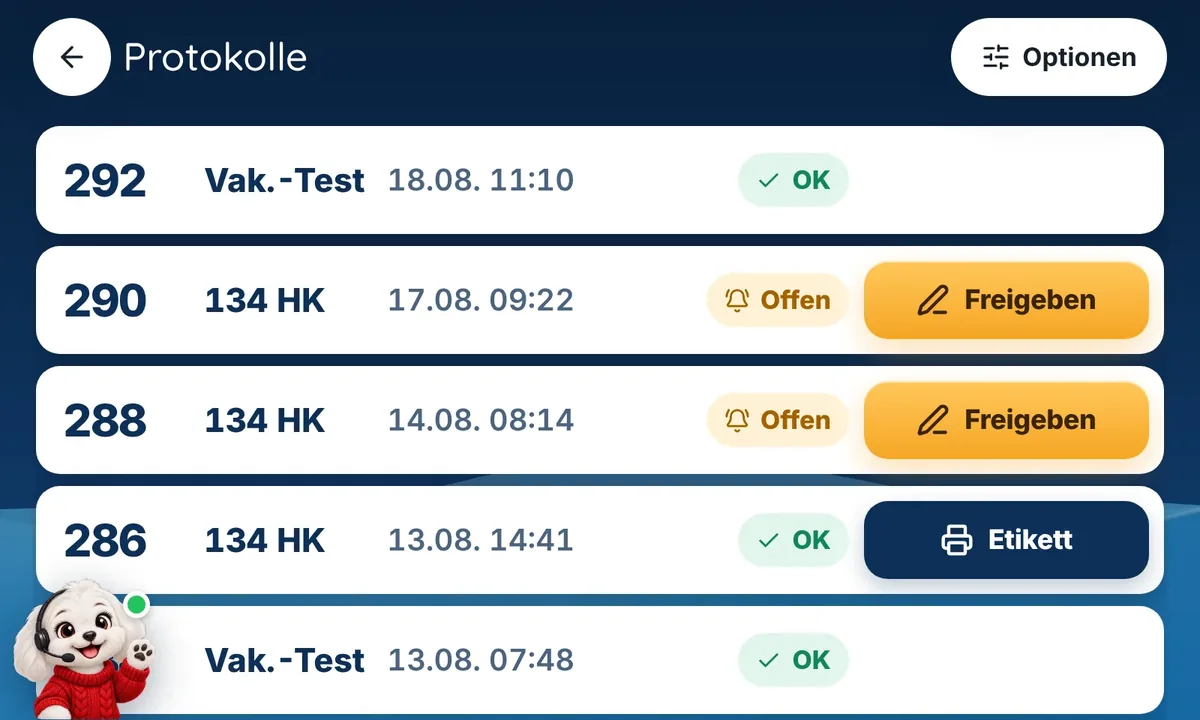
Neueste zuerst: Zyklusnummer, Programm, Datum und Uhrzeit, Status. Rechts steht der Knopf für das, was meistens zu tun ist:
- Freigeben bei offenen Zyklen (Kapitel 7)
- Etikett bei freigegebenen (Kapitel 9)
- Klären bei Abbruch und Fehler
Ein Tipp auf die Zeile selbst öffnet die Detailansicht.
Status
| Anzeige | Bedeutung |
|---|---|
| Offen | Erfolgreich beendet, noch nicht freigegeben |
| OK | Freigegeben, oder Vakuumtest bestanden |
| Fehler | Abgebrochen oder mit Fehlercode beendet, noch nicht geklärt |
| Geklärt | Abbruch oder Fehler mit Ursache und Maßnahme dokumentiert |
| Nicht bestanden | Bei der Freigabe fehlte eine Kontrolle |
OptionenSuchen, filtern, hinzufügen, exportieren
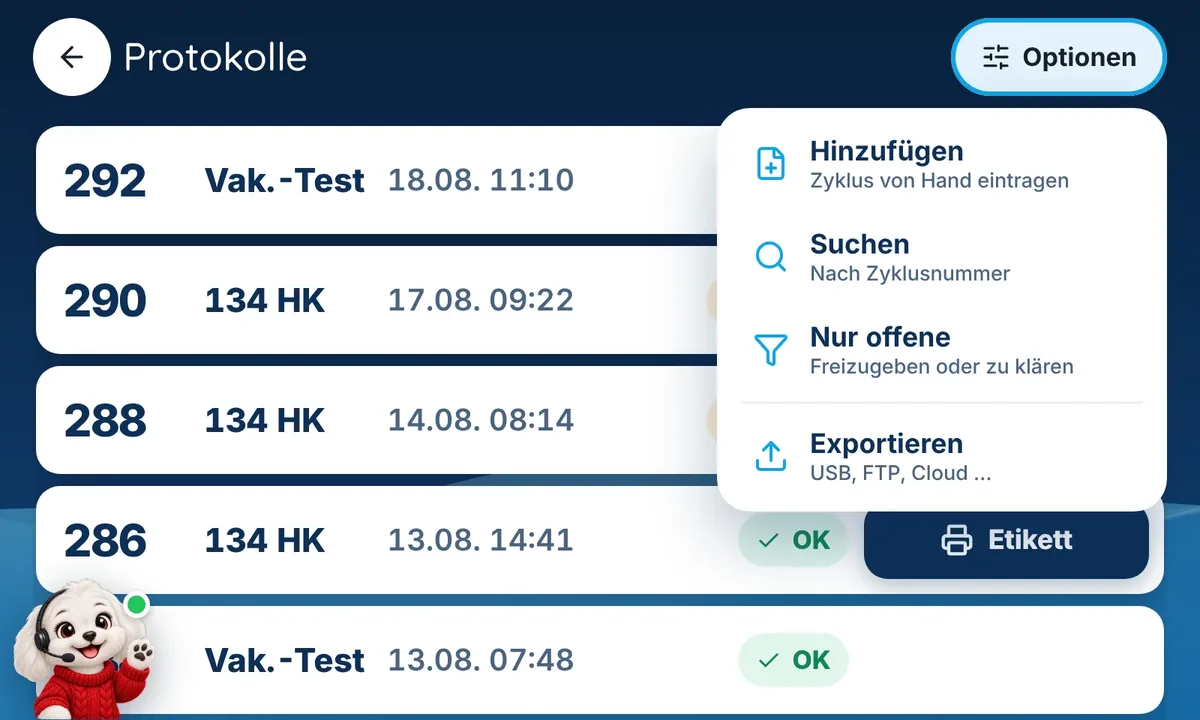
- Hinzufügen: einen Zyklus von Hand eintragen (unten).
- Suchen nach Zyklusnummer. Das Suchfeld erscheint im Kopf, das ✕ beendet die Suche.
- Nur offene zeigt, was noch etwas braucht: freizugebende Zyklen und ungeklärte Abbrüche. Die Kapsel „Nur offene ✕“ im Kopf schaltet zurück auf alle.
- Exportieren öffnet den Datenexport (Kapitel 12).
Detailansicht
Links der Verlauf von Temperatur (orange) und Druck (blau) aus den Messzeilen des Autoklaven. Rechts oben der wichtigste Knopf (Freigeben, Etikett drucken oder Klären), darunter Programm, Datum, höchste Temperatur und Dauer.
- Alle Werte: Programm, Datum, höchste und tiefste Temperatur, höchster Druck, Dauer, Person, Indikator, Beladung.
- Rohdaten: der Ausdruck des Autoklaven, wie er ankam.
- Das Symbol oben rechts exportiert die Protokolldatei dieses Zyklus.
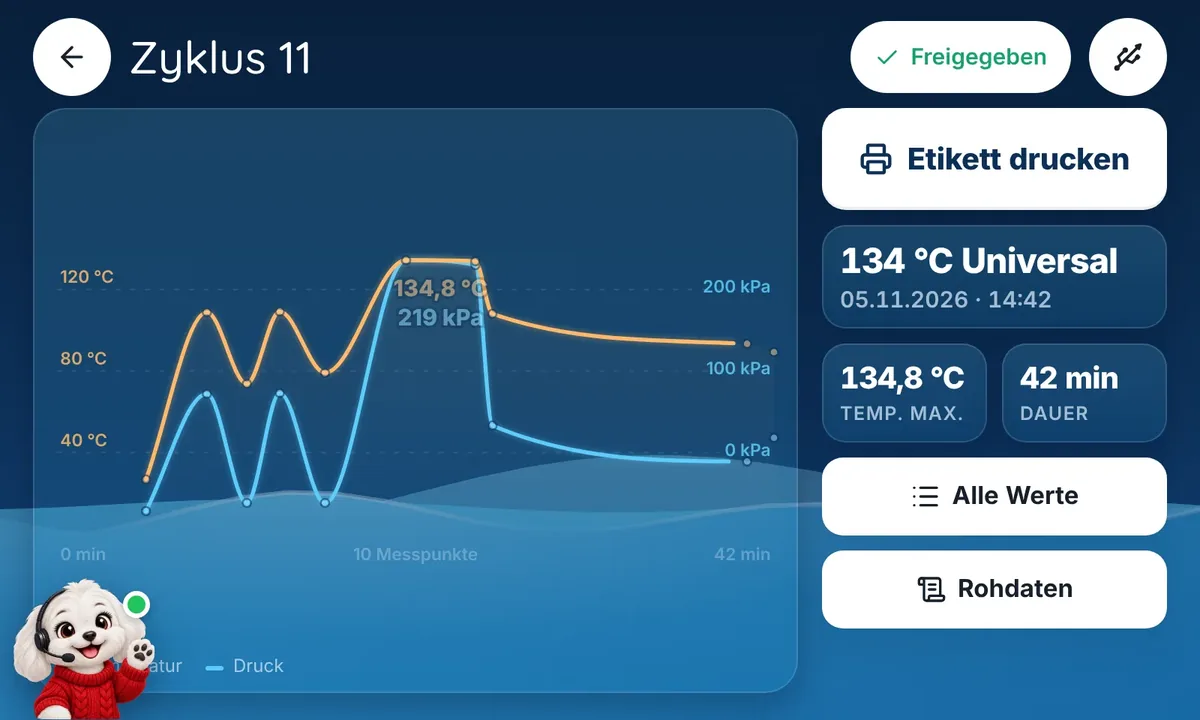
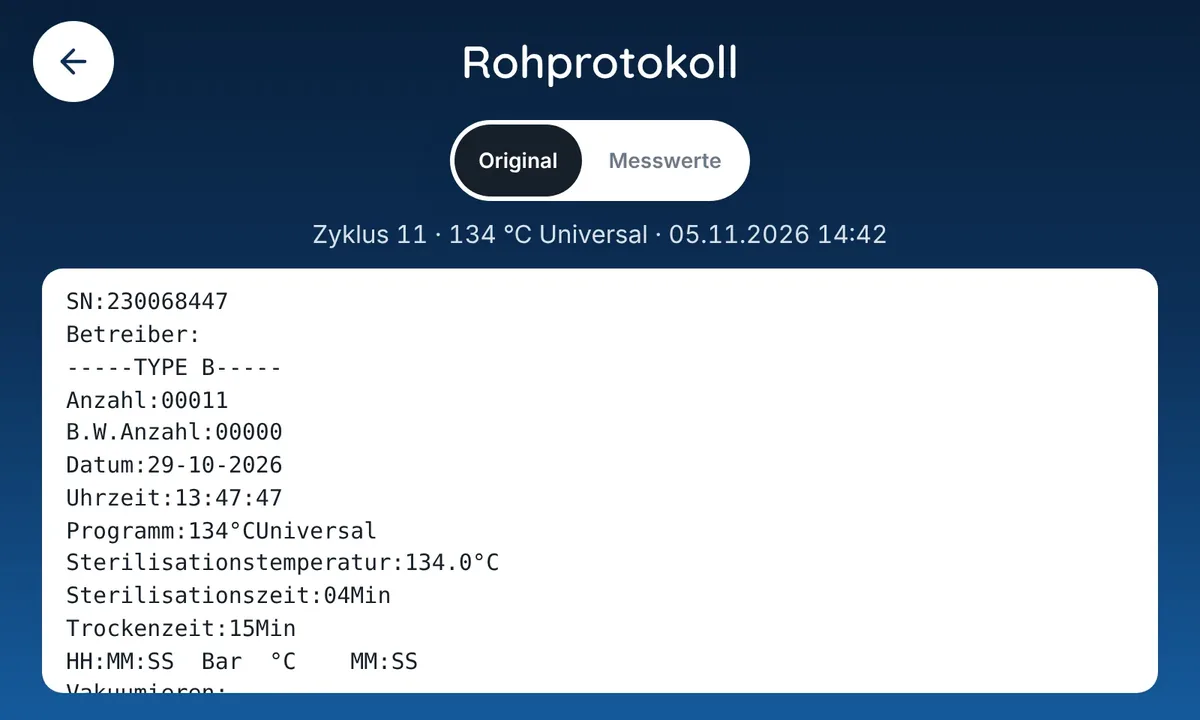
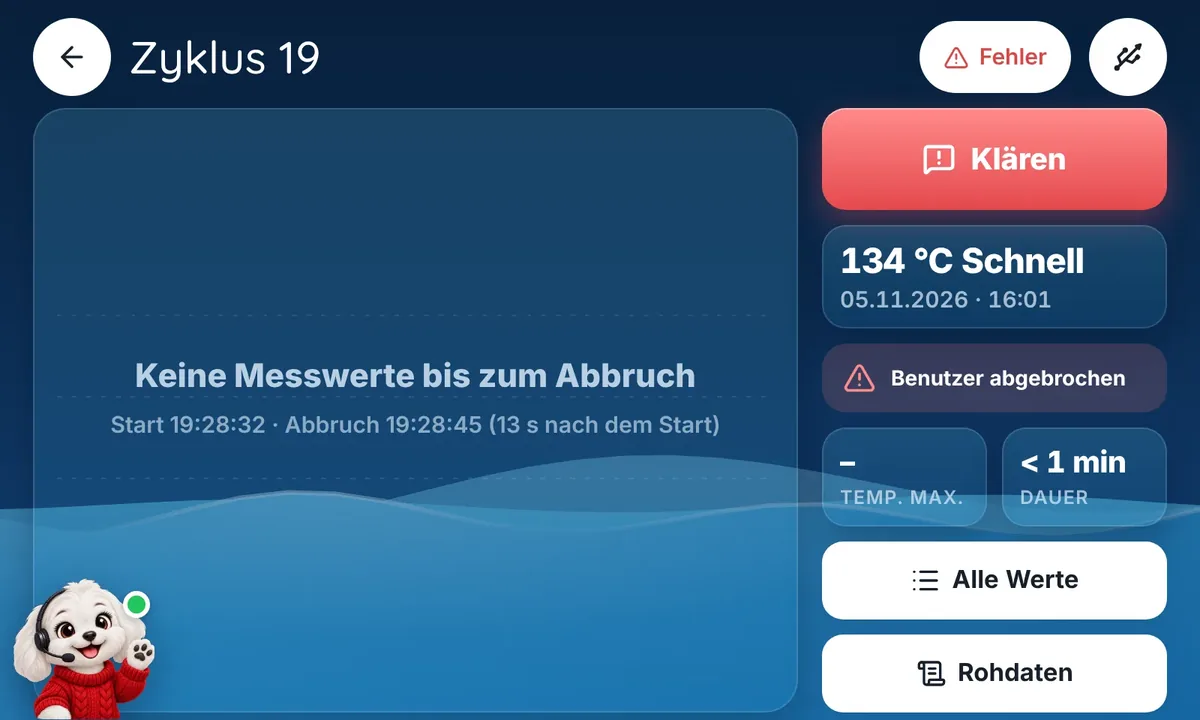
Abgebrochene und fehlerhafte Zyklen haben dieselbe Ansicht. Kam bis zum Abbruch kein Messwert, steht im Verlaufsfeld „Keine Messwerte bis zum Abbruch“ mit Start- und Abbruchzeit. Endet ein Zyklus in der ersten Minute, steht als Dauer „< 1 min“.
KlärenAbbruch oder Fehler dokumentieren
Ein fehlgeschlagener Zyklus wird nie freigegeben. Er wird als Abweichung dokumentiert. Dafür tippen Sie auf Klären in der Zeile, in der Detailansicht oder auf die Aufgabe „Zyklus N klären“ unter der Glocke.
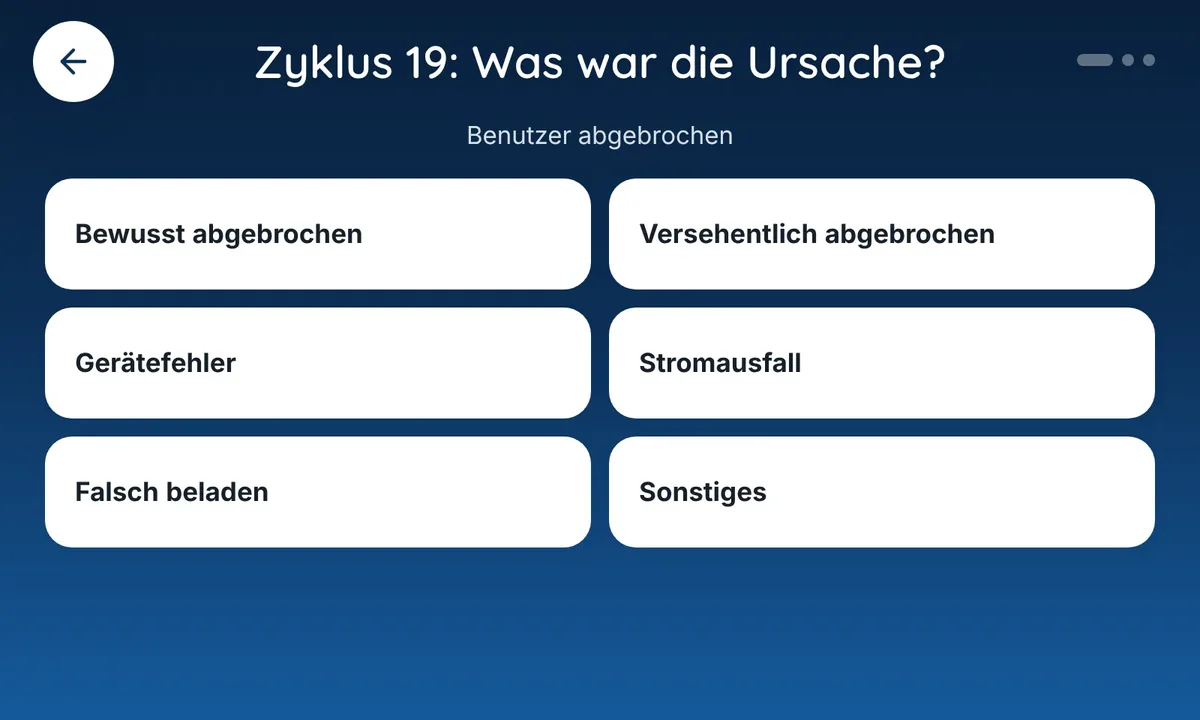
- Ursache: Bewusst abgebrochen, Versehentlich abgebrochen, Gerätefehler, Stromausfall, Falsch beladen oder Sonstiges. Bei einem Fehlercode ist „Gerätefehler“ vorgewählt.
- Maßnahme: Ladung neu aufbereitet, Ladung verworfen, Keine Ladung im Gerät oder Service informiert.
- Kommentar, freiwillig, bis 120 Zeichen.
- Wer hat geklärt? Person wählen.
Danach steht der Zyklus auf Geklärt. Er verschwindet aus „Nur offene“ und von der Glocke. Die Detailansicht zeigt die Klärung als grünen Hinweis, die Protokolldatei enthält Ursache, Maßnahme und Kommentar.
Zyklus von Hand eintragen
Für Zyklen, die nicht übertragen wurden, etwa weil das Panel aus war: Optionen → Hinzufügen.
- Programm wählen.
- Datum: Tag, Monat, Jahr mit den Pfeilen. Ein Datum in der Zukunft geht nicht.
- Zyklusnummer: Vorschlag ist die nächste Nummer, ändern mit Ziffernblock oder ±.
- Ergebnis: Erfolgreich oder Abgebrochen.
Ein erfolgreicher Zyklus geht danach direkt in die Freigabe. Nachgetragene Zyklen haben keine Messwerte, ihre Datei endet auf _manuell.txt.
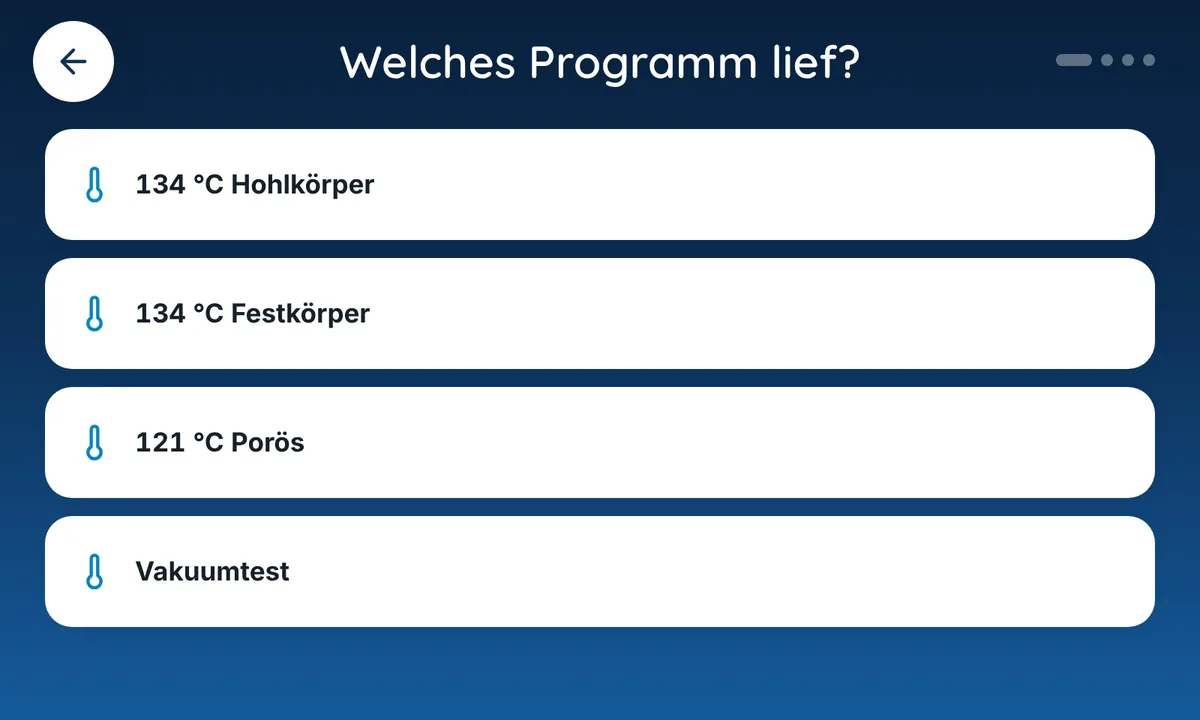
Gibt es die Zyklusnummer schon, fragt die App, ob überschrieben werden soll. Das alte Protokoll verschwindet dann nur aus der Liste. Seine Protokolldatei bleibt im Panel und auf dem FTP-Server erhalten. CertoAssist löscht keine Protokolle.
Etiketten
Für jede freigegebene Charge, so viele wie Sie brauchen.
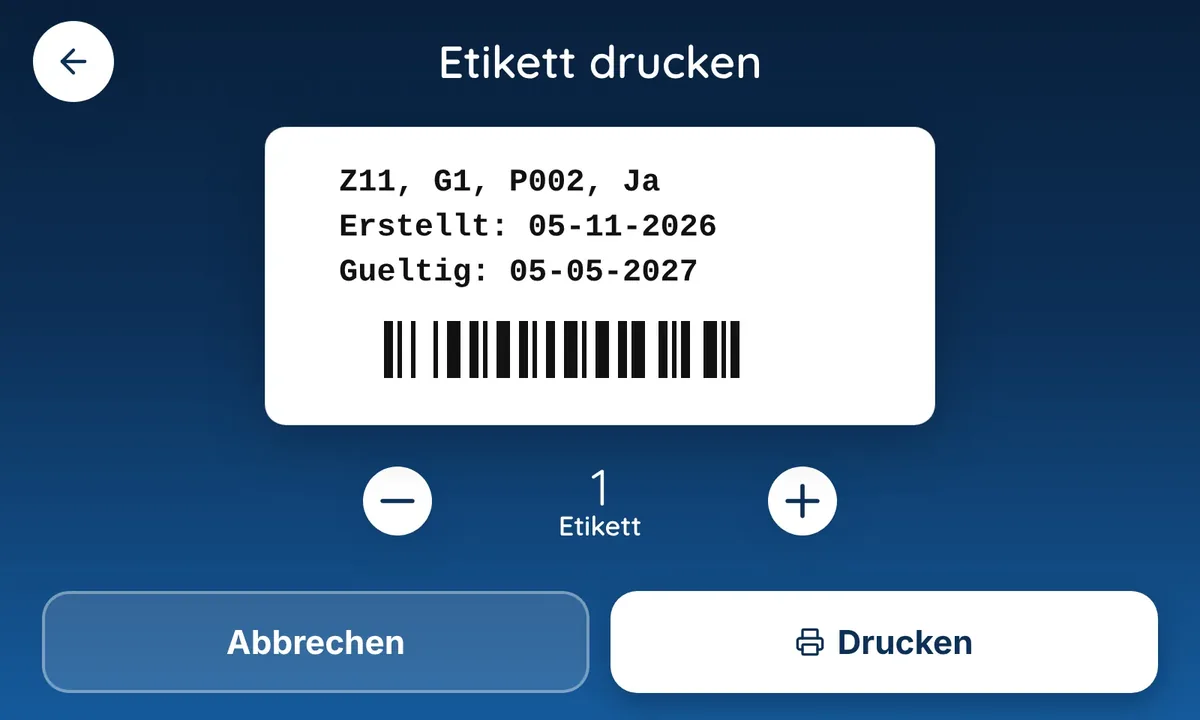
- Etikett drucken nach der Freigabe, Etikett in der Protokollliste oder in der Detailansicht.
- Die Vorschau zeigt das Etikett in Originalgröße und Druckerschrift.
- Anzahl mit − und + wählen, 1 bis 20.
- Drucken.
Was auf dem Etikett steht
| Zeile | Inhalt |
|---|---|
| Z11, G1, P002, Ja | Zyklus 11, Gerät 1, Person 002, erfolgreich: Ja |
| Erstellt | Tag der Freigabe |
| Gueltig | Erstellt plus Haltbarkeit (Einstellung „Haltbarkeit“) |
| Barcode | Code 128 mit „Zyklus.Gerät“ |
Umlaute druckt der Etikettendrucker nicht. Die App schreibt sie um (ü wird ue), deshalb „Gueltig“.
EinrichtenEtikettendrucker und Haltbarkeit
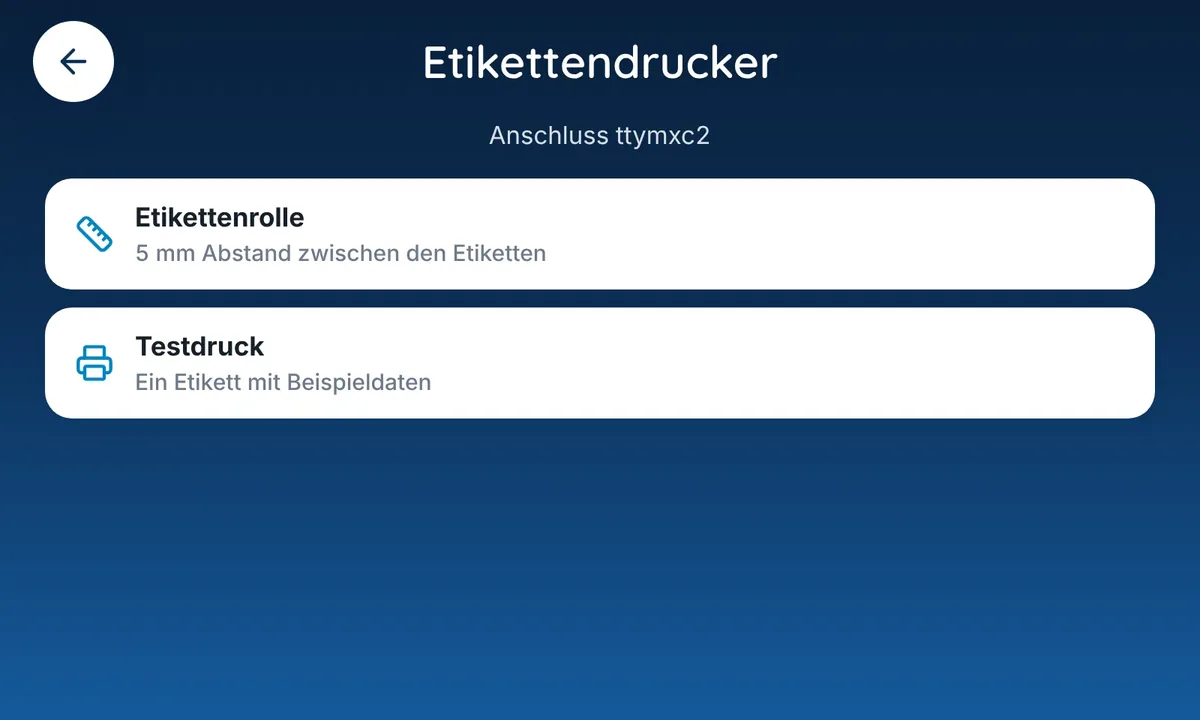
Einstellungen im Gerätemenü des Autoklaven, Zahnrad, Etikettendrucker:
- Etikettenrolle: Abstand zwischen den Etiketten 5 mm (Standard) oder 3 mm. Stellen Sie ein, was auf der Rolle steht. Bei falscher Einstellung verschiebt sich der Druck von Etikett zu Etikett.
- Testdruck: ein Etikett mit Beispieldaten. Nach jedem Rollenwechsel zu empfehlen.
Haltbarkeit
Gerätemenü → Zahnrad → Haltbarkeit: 1 bis 60 Monate nach der Sterilisation, Vorgabe 6 Monate. Der Wert gilt für „Gueltig“ auf dem Etikett und „Usable Until“ in der Protokolldatei. Die Freigabe schreibt das Datum mit der Haltbarkeit fest, die zu diesem Zeitpunkt eingestellt ist. Spätere Änderungen gelten nur für neue Freigaben.
Wie lange Sterilgut gelagert werden darf, hängt von Verpackung und Lagerung ab. Legen Sie den Wert nach Ihren Vorgaben zur Aufbereitung fest. Die Vorgabe von 6 Monaten ist nur ein Startwert.
Schalter „Etikett“
Im Gerätemenü steht außerdem der Schalter Etikett · Nach Freigabe drucken. Ist er aus, weist der Druckdialog darauf hin, dass der Drucker in den Einstellungen ausgeschaltet ist.
Wenn nichts gedruckt wird
- Drucker eingeschaltet, Rolle eingelegt, Kabel am Panel?
- Port unter Einstellungen → Service → Anschlüsse prüfen.
- Eine Meldung unten im Bild nennt den Grund, wenn das Panel den Druck nicht absenden konnte.
Routinekontrollen, Wartung, Validierung
Was regelmäßig zu prüfen ist, und wann der Service kommen muss.
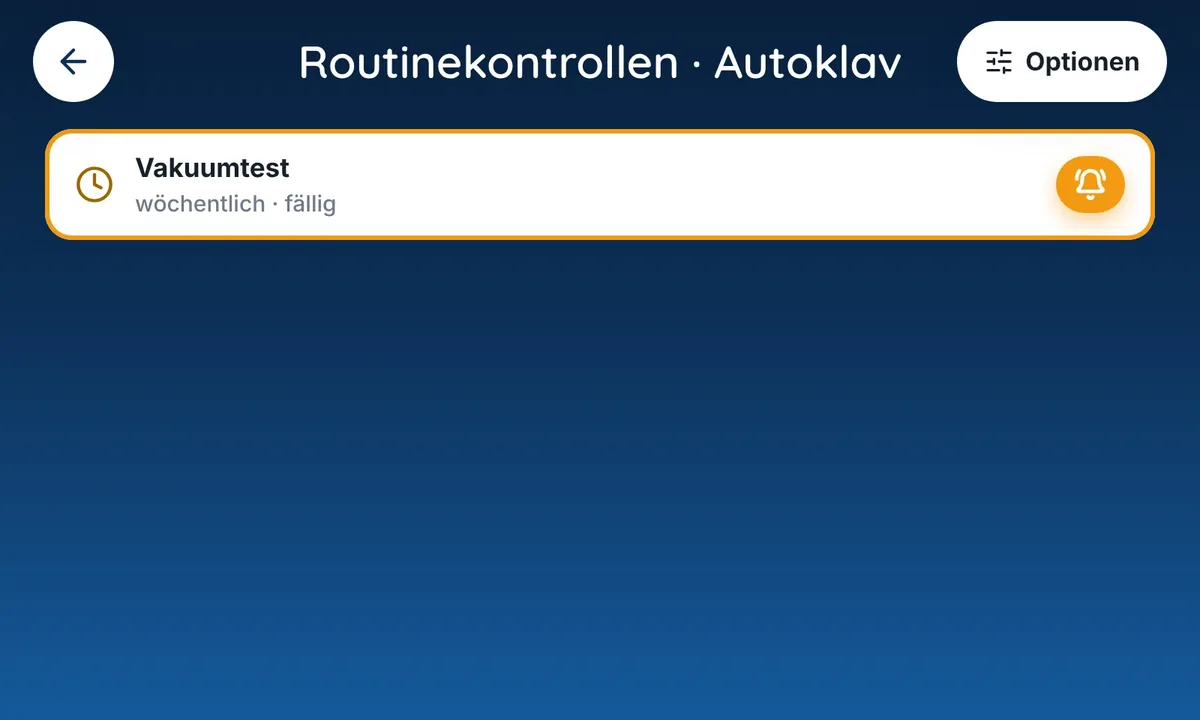
Die Liste zeigt jede Kontrolle mit Intervall (täglich, wöchentlich, monatlich oder pro Charge) und ob sie fällig ist. Fällige tragen eine Glocke.
- Kontrolle antippen.
- Bestanden oder Nicht bestanden.
- Wer hat geprüft? Person wählen.
Bei „Nicht bestanden“ weist die App darauf hin, das Gerät erst nach einer Wiederholung zu nutzen. Die Kontrolle bleibt fällig.
Vakuumtest
Den Vakuumtest hakt niemand von Hand ab. Starten Sie bei kalter Kammer am Autoklav das Programm Vakuumtest. CertoAssist liest das Ergebnis mit, damit ist die Kontrolle erledigt. Fällig ist sie, wenn im Intervall (Vorgabe: wöchentlich) kein bestandener Vakuumtest gelaufen ist. Antippen zeigt, wann er zuletzt bestanden wurde und wann er wieder fällig ist.
Optionen
- Historie anzeigen: alle Einträge mit Filter nach Kontrolle, Ergebnis und Zeitraum. Exportieren speichert genau die angezeigten Einträge als CSV-Datei, die sich in Excel öffnen lässt.
- Kontrolle anlegen: Name und Intervall frei wählbar, zum Beispiel Helix-Test oder Bowie-Dick-Test.
- Kontrollen bearbeiten: Intervall ändern oder löschen. Bisherige Einträge bleiben.
Wartung & ValidierungTermine im Blick
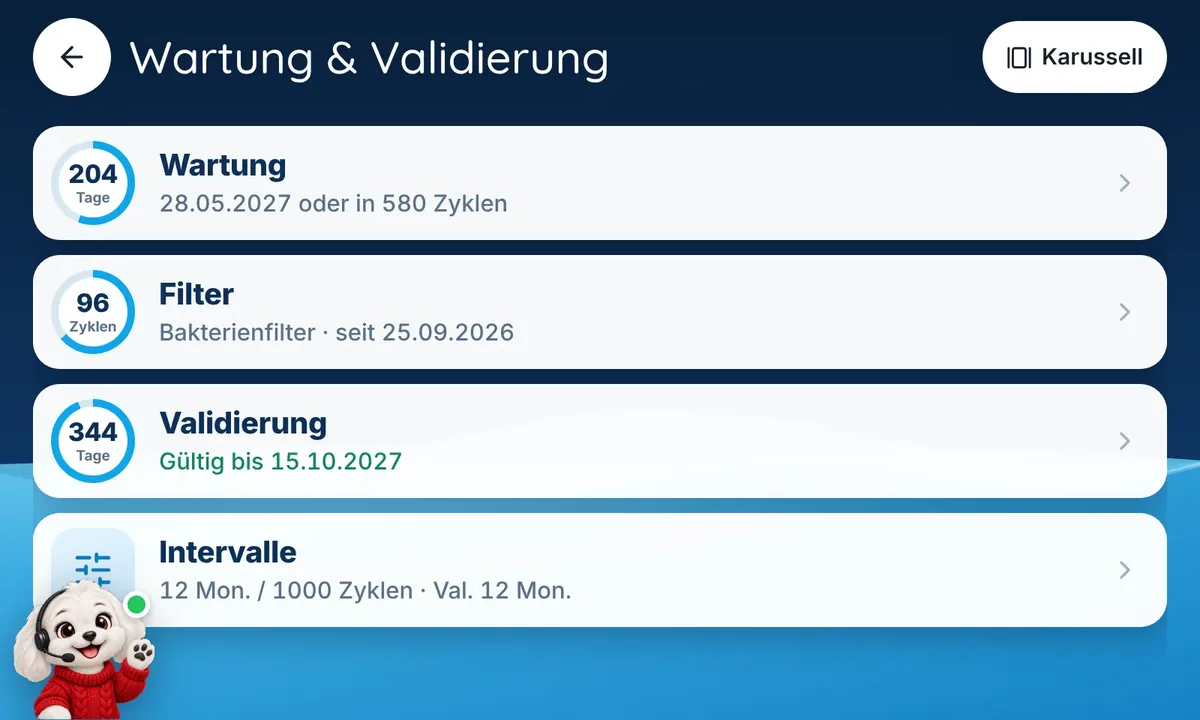
- Wartung: Tage bis zum Termin und verbleibende Zyklen. Fällig ist, was zuerst erreicht ist.
- Filter: verbleibende Zyklen des Bakterienfilters.
- Validierung: Tage bis „gültig bis“. Warnung ab 60 Tagen vorher.
- Intervalle: die Werte, nach denen gerechnet wird.
Ab zwei Monaten vor einem Termin und wenn er überfällig ist, steht unter der Glocke „Wartung in N Tagen · beauftragen“ oder „Validierung … beauftragen“.
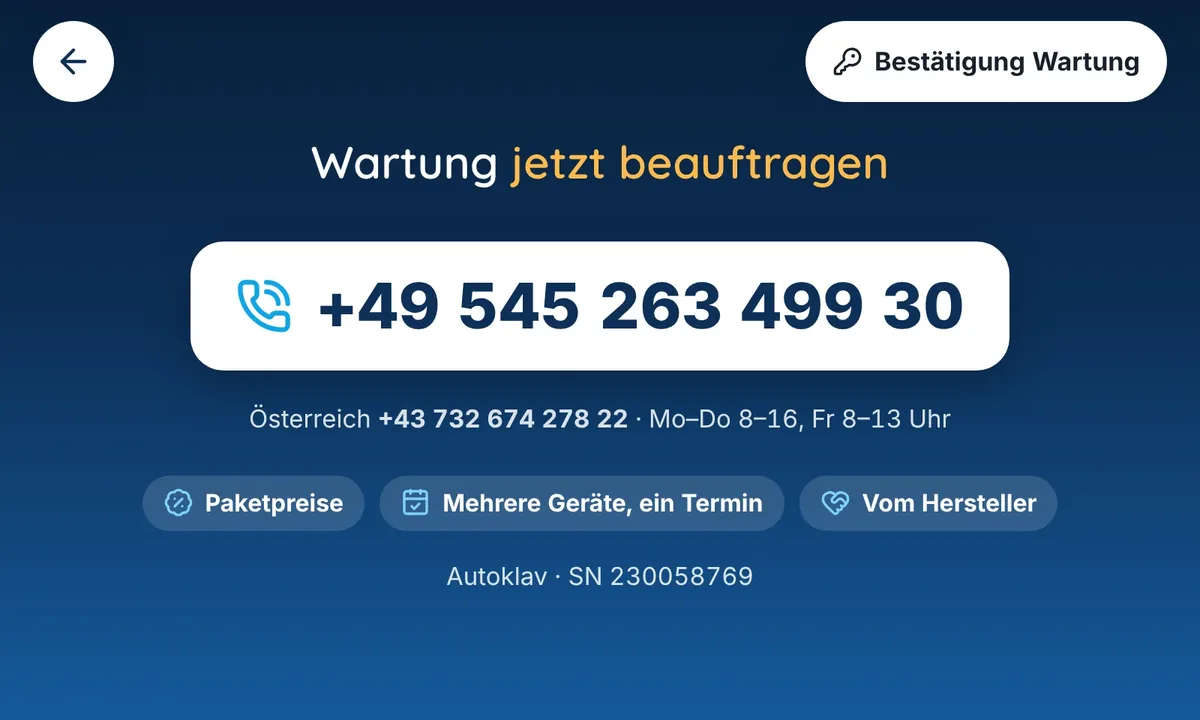
Service beauftragen
Ein Tipp auf Wartung oder Validierung öffnet das Fenster „jetzt beauftragen“ mit der Telefonnummer der Service-Hotline, den Telefonzeiten und der Seriennummer des Geräts. Anrufen genügt, Internet ist nicht nötig.
Oben rechts steht Bestätigung Wartung bzw. Bestätigung Validierung. Das ist für den Service-Techniker: Nach Eingabe des Service-Passworts trägt er das Datum (bei der Validierung auch das Ergebnis) ein. Danach beginnt das Intervall neu.
Intervalle
| Gerät | Wartung | Validierung |
|---|---|---|
| Autoklav | 12 Monate oder 1000 Zyklen | 12 Monate |
| Siegelgerät | 12 Monate oder 20000 Siegelungen | 12 Monate |
| RDG | 12 Monate oder 1000 Chargen | 12 Monate |
Bei Geräten von CertoClav, STERI24 und Miele sind die Intervalle fest vorgegeben und tragen ein Schloss. Bei Geräten, die mit „Anderer Hersteller“ angelegt sind, kann der Administrator sie ändern.
Bakterienfilter150 Zyklen je Filter
Ein Bakterienfilter hält 150 Zyklen. Die Kachel Filter zeigt, wie viele noch übrig sind. Sind weniger als 15 Zyklen übrig, erscheint die Aufgabe „Bakterienfilter fällig · bestellen“. Ab Werk ist ein Filter eingesetzt und als „ab Werk“ eingetragen.
- Bestellen: Kachel „Filter“ oder die Aufgabe antippen. Das Fenster zeigt die Telefonnummer und die Artikelnummer für die Bestellung bei steri24.de.
- Filter tauschen nach der Gebrauchsanweisung des Autoklaven.
- Eintragen: im selben Fenster oben rechts Bestätigung Filtertausch, den Code eingeben, der dem neuen Filter beiliegt, Zähler zurücksetzen.
Der Code besteht aus mindestens fünf Ziffern und gilt nur einmal. Ein falscher oder schon benutzter Code wird abgelehnt, der Zähler bleibt dann stehen.
Typische Routinekontrollen
| Gerät | Beispiele |
|---|---|
| Autoklav | Vakuumtest (automatisch aus dem Protokoll), Helix-Test, Bowie-Dick-Test. Am CertoClav neo heißt das Programm dafür „B-D/Helix-Test“ (28 min); es erscheint wie jeder Zyklus in den Protokollen. |
| Siegelgerät | Siegelnaht prüfen, Seal-Check |
| RDG | Chemie prüfen, Sieb reinigen, Sprüharme prüfen, Wasserqualität |
Welche Kontrollen in welchem Abstand nötig sind, legen Ihre Vorgaben zur Aufbereitung und die Gebrauchsanweisungen der Geräte fest. CertoAssist erinnert nur an das, was Sie anlegen.
Musterbeladungen und Benutzer
Was in den Autoklav kommt und wer freigibt.
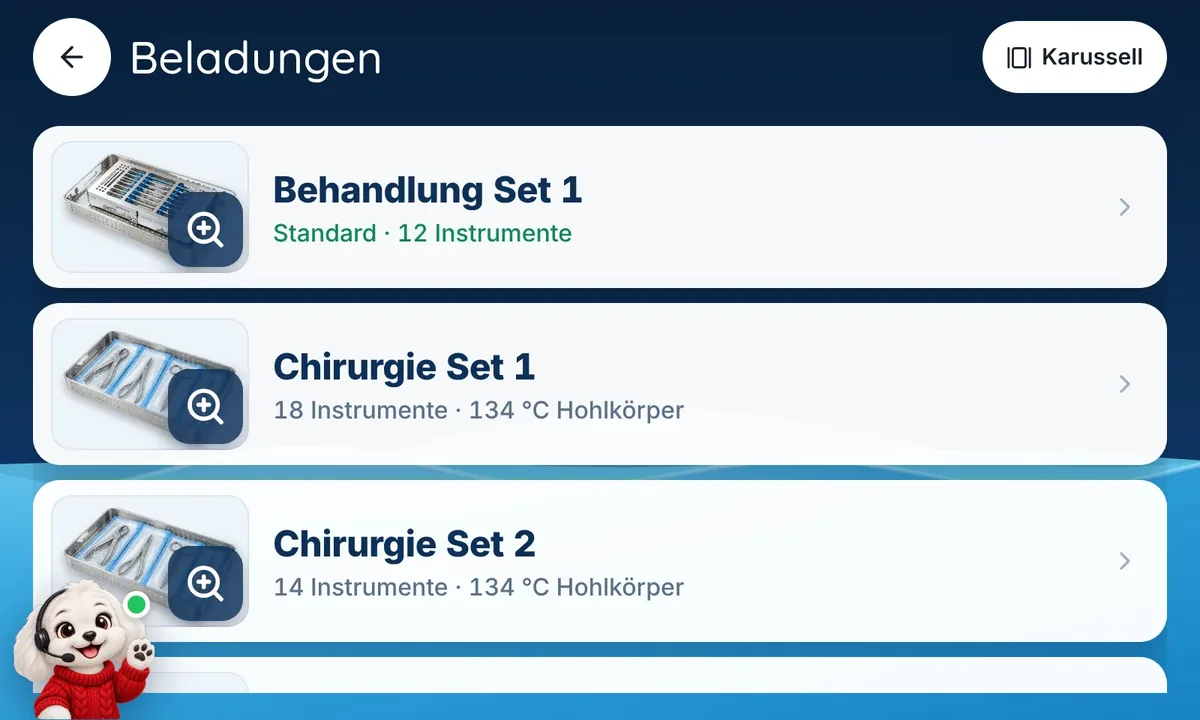
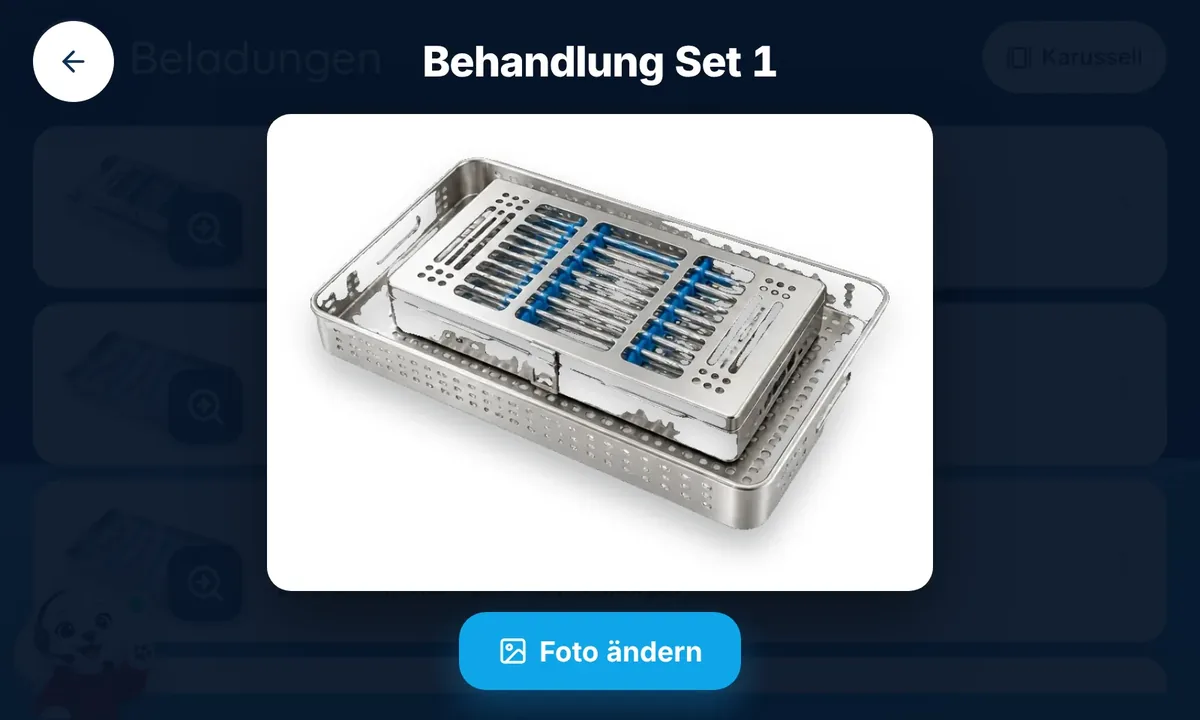
Eine Musterbeladung beschreibt ein Tray oder Set, das regelmäßig sterilisiert wird: Name (Schema „Chirurgie Set 1“), Foto, Instrumente mit Anzahl und Programm. Bei der Freigabe wird angehakt, welche Beladungen im Zyklus waren.
- Ein Tipp auf eine Beladung öffnet ihr Menü: Als Standard verwenden, Umbenennen, Programm, Instrumente, Foto, Löschen.
- Standard darf bei mehreren Beladungen gesetzt sein. Alle Standard-Beladungen sind bei der Freigabe vorausgewählt.
- Die Lupe am Bild zeigt das Foto im Vollbild. Dort ändert Foto ändern das Bild.
- Foto wählen: erst die Quelle (Download-Ordner, USB-Stick, Dateimanager, FTP-Server, Cloud-Speicher), dann das Bild aus der Liste.
BenutzerPersonen, die prüfen und freigeben
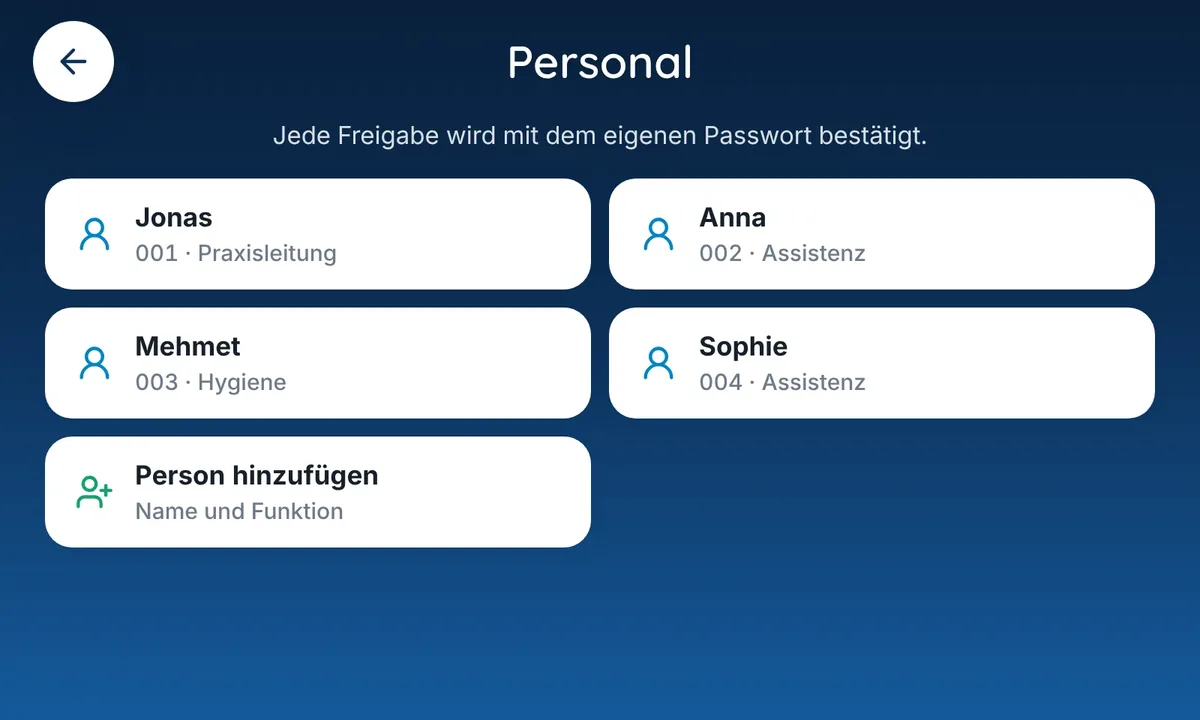
Jede Person hat eine Nummer (fortlaufend ab 001), einen Vornamen oder ein Kürzel und eine Funktion (Praxisleitung, Assistenz, Hygiene, Technik). Die Nummer steht auf Etikett und Protokolldatei.
- Person hinzufügen: Name, dann Funktion.
- Person antippen: Passwort zurücksetzen oder Person entfernen. Bisherige Freigaben bleiben in den Protokollen erhalten.
Wo die App nach einer Person fragt („Wer gibt frei?“, „Wer hat geprüft?“), steht am Ende der Liste Person hinzufügen. Danach geht es mit der neuen Person weiter.
Jede Person gibt nur unter ihrem eigenen Namen frei. Legen Sie für jede Person, die freigibt, einen eigenen Eintrag an. Mindestens eine Person muss angelegt bleiben.
Daten
Protokolldateien exportieren, hochladen und sichern.
Datenexport
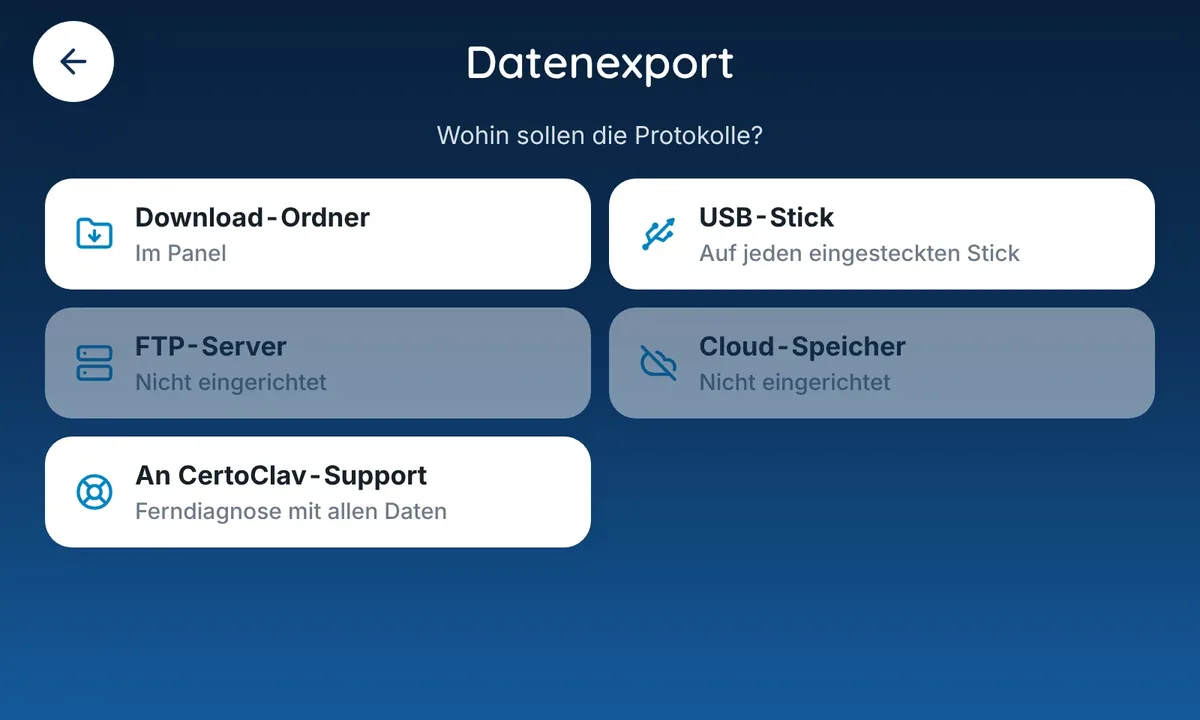
- Ziel wählen: Download-Ordner (im Panel), USB-Stick, FTP-Server, Cloud-Speicher oder An CertoClav-Support. FTP und Cloud lassen sich nur wählen, wenn sie eingerichtet sind.
- Neue (seit dem letzten Export an dieses Ziel neu oder geändert) oder Alle.
- Die App zeigt, wohin exportiert wurde, mit Ordner bzw. Server.
Ohne eingesteckten Stick meldet die App „Kein USB-Stick gefunden“. Im Panel liegen die Dateien unter Download/CertoAssist-Export/. Ein einzelnes Protokoll exportieren Sie in der Detailansicht.
Die Protokolldatei
Je Zyklus eine Textdatei <Seriennummer>_<Datum>_<Zyklus>.txt. Sie enthält Zyklusnummer, Personalnummer, Sterilisationsdatum, „verwendbar bis“, Programm, die verwendeten Musterbeladungen, die Haken der Freigabe, den Indikator und ob freigegeben wurde. Darunter folgt der unveränderte Ausdruck des Autoklaven. Nach jeder Freigabe wird die Datei neu geschrieben.
Praxissoftware und FTPProtokolle automatisch ablegen
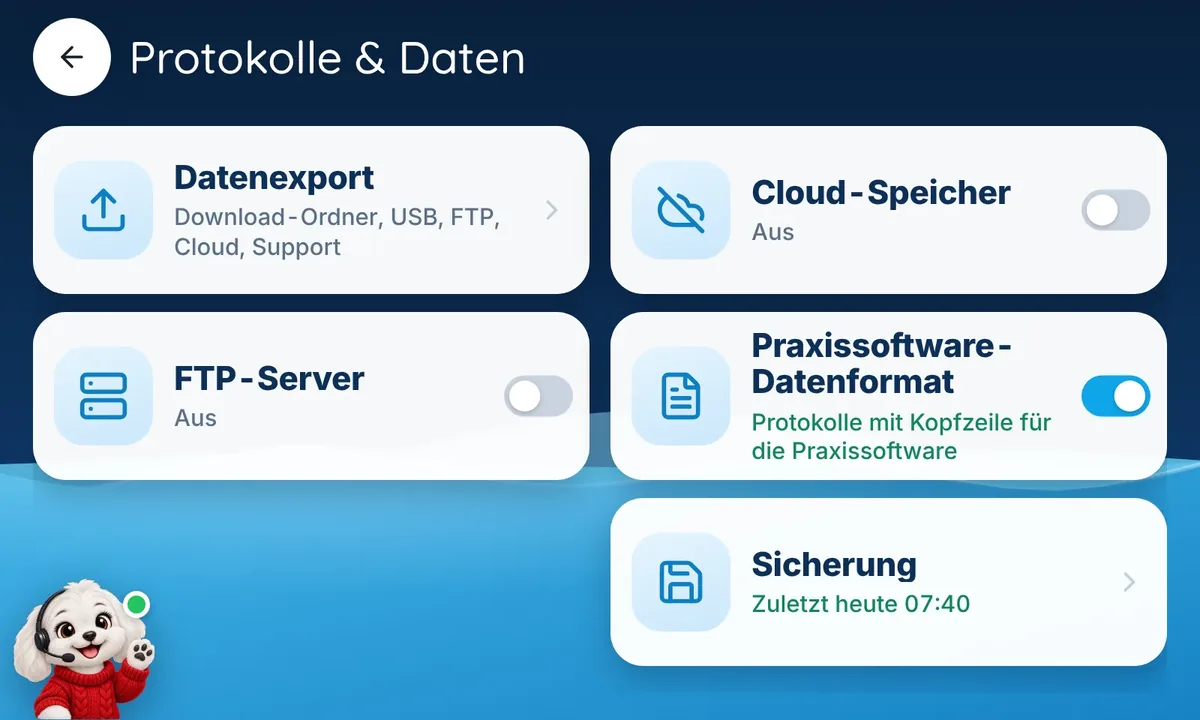
Praxissoftware-Datenformat
Schalter, Vorgabe an. Jede Protokolldatei bekommt oben zwei Zeilen, die eine Praxissoftware einlesen kann: Datum,Zeit,Seriennummer,Programmname,Zyklusnummer,Erfolgreich,Personal und die Werte dazu. „Erfolgreich“ ist 1, wenn der Zyklus ohne Fehler endete.
FTP-Server
Nach jedem Zyklus und jeder Freigabe lädt das Panel die Protokolldatei auf einen FTP-Server, zum Beispiel den Rechner der Praxissoftware.
- FTP-Server antippen. Im Fenster steht auch die IP-Adresse des Panels.
- Server-Adresse, Port (Vorgabe 21), Benutzername, Passwort und Ordner eintragen.
- Verbinden. Die App prüft die Verbindung und schaltet FTP erst bei Erfolg ein. Danach lädt sie alle vorhandenen Protokolldateien hoch.
Ist FTP an, bietet das Fenster Jetzt hochladen, Server ändern und Ausschalten. Ist der Server nicht erreichbar, wartet die Datei im Panel und wird später erneut geschickt. CertoAssist löscht nichts auf dem Server.
Die Zugangsdaten bekommen Sie von der Person, die den Server der Praxis betreut. Ein leeres Passwortfeld lässt das gespeicherte Passwort unverändert.
Cloud-SpeicherGoogle Drive, OneDrive, Dropbox, WebDAV
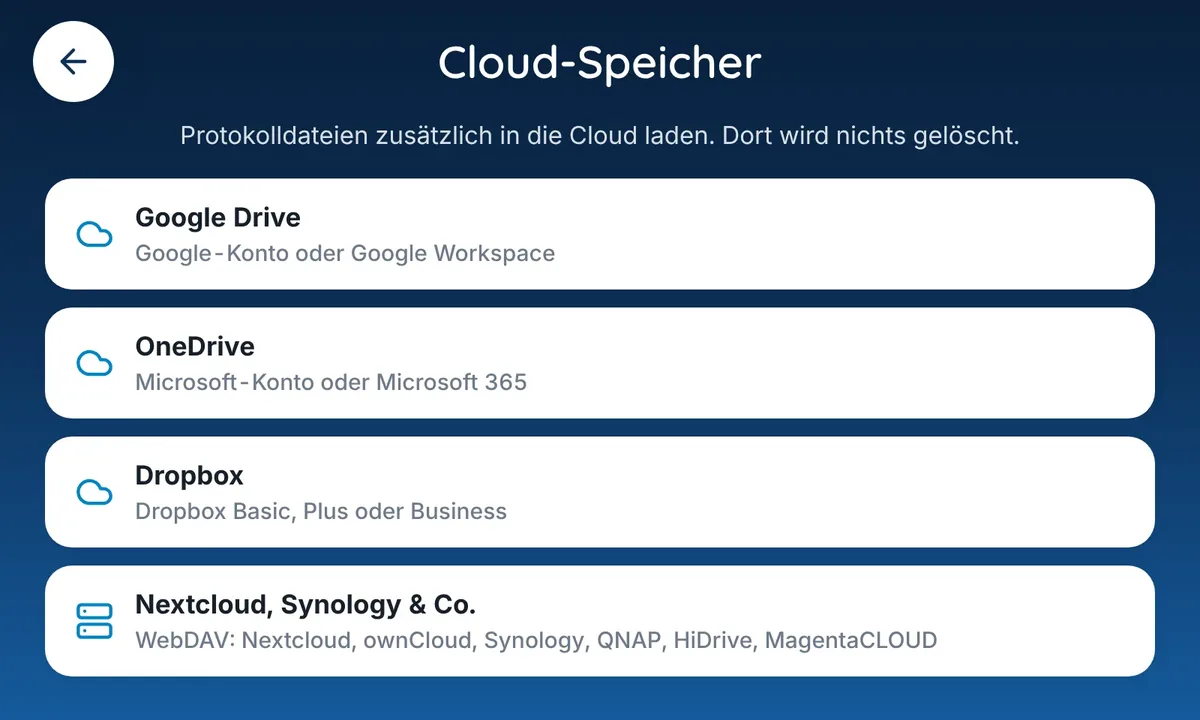
Zusätzlich oder statt FTP lädt das Panel jede Protokolldatei in einen Ordner CertoAssist Ihres Cloud-Speichers. Es wird nur hochgeladen, nie gelöscht.
- Google Drive, OneDrive: QR-Code am Panel mit dem Handy oder PC öffnen, den kurzen Code eingeben, anmelden.
- Dropbox: QR-Code öffnen, anmelden, den angezeigten Code am Panel eintippen.
- Nextcloud, Synology & Co. (WebDAV): Adresse (nur https), Benutzer, App-Passwort.
Verbunden: Jetzt synchronisieren, Ordner ändern, Trennen.
Sicherung
Einstellungen → Protokolle & Daten → Sicherung → Jetzt sichern. Ziel wählen wie beim Export. Die Sicherung ist eine ZIP-Datei mit allem: Protokolle, Freigaben, Rohdaten, Protokolldateien, Personen, Beladungen, Kontrollen samt Historie, Wartung, Geräte und Einstellungen. Zugangsdaten für FTP und Cloud sind nicht enthalten.
Wiederherstellen
- Sicherung → Wiederherstellen …, Quelle wählen.
- Sicherung aus der Liste wählen (Datum, Seriennummer, Größe).
- Rückfrage bestätigen. Die App ersetzt die Daten und startet neu.
Alle Protokolle und Daten im Panel werden durch die Sicherung ersetzt. Den Stand davor legt das Panel vorher als Sicherung im Datenordner ab. Zugangsdaten für FTP und Cloud bleiben, wie sie am Panel eingerichtet sind.
Eine automatische Sicherung gibt es in dieser Version nicht. Sichern Sie regelmäßig, zum Beispiel wöchentlich auf einen USB-Stick.
Einstellungen
Fünf Gruppen, immer an derselben Stelle. Das Zahnrad oben rechts.
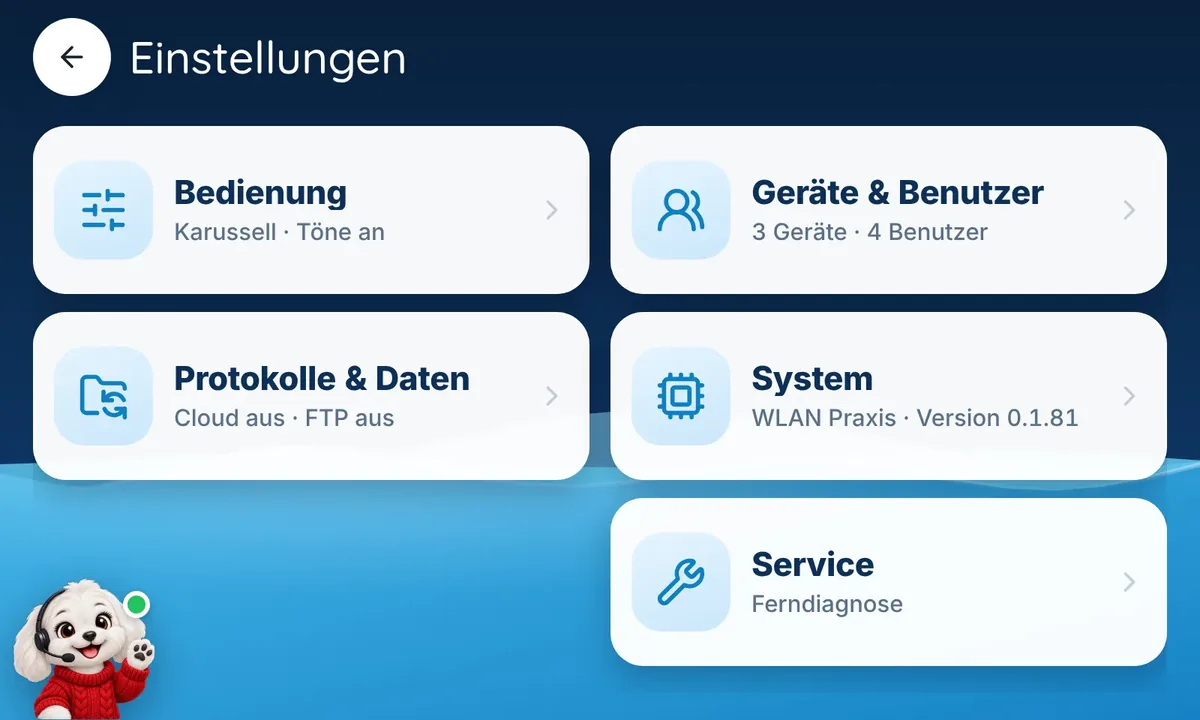
Jede Karte nennt in der zweiten Zeile den aktuellen Zustand. Ein Tipp öffnet die Gruppe, der Pfeil oben links führt zurück zur Übersicht.
Die Einstellungen eines einzelnen Geräts (Freigabe, Etikett, Haltbarkeit, Indikator) stehen nicht hier, sondern hinter dem Zahnrad im Gerätemenü (Kapitel 5).
| Gruppe | Einträge |
|---|---|
| Bedienung | Ansicht (Karussell oder Galerie), Tastentöne, Erfolgston, Sprache |
| Geräte & Benutzer | Geräte (hinzufügen, umbenennen, löschen), Benutzer |
| Protokolle & Daten | Datenexport, Cloud-Speicher, FTP-Server, Praxissoftware-Datenformat, Sicherung |
| System | Netzwerk, Datum & Zeit, App-Update, Admin-Schutz |
| Service | Ferndiagnose, Demomodus |
Tastentöne ist ein kurzer Ton bei jedem Tippen, Erfolgston ein Dreiklang, wenn ein Zyklus erfolgreich endet. Beide sind ab Werk an. Einen Warnton hat CertoAssist nicht, den gibt der Autoklav selbst.
AdministratorEinstellungen mit Passwort schützen
Ab Werk ist der Admin-Schutz eingeschaltet. Das Passwort ab Werk lautet admin. Legen Sie bei der Inbetriebnahme ein eigenes Passwort fest.
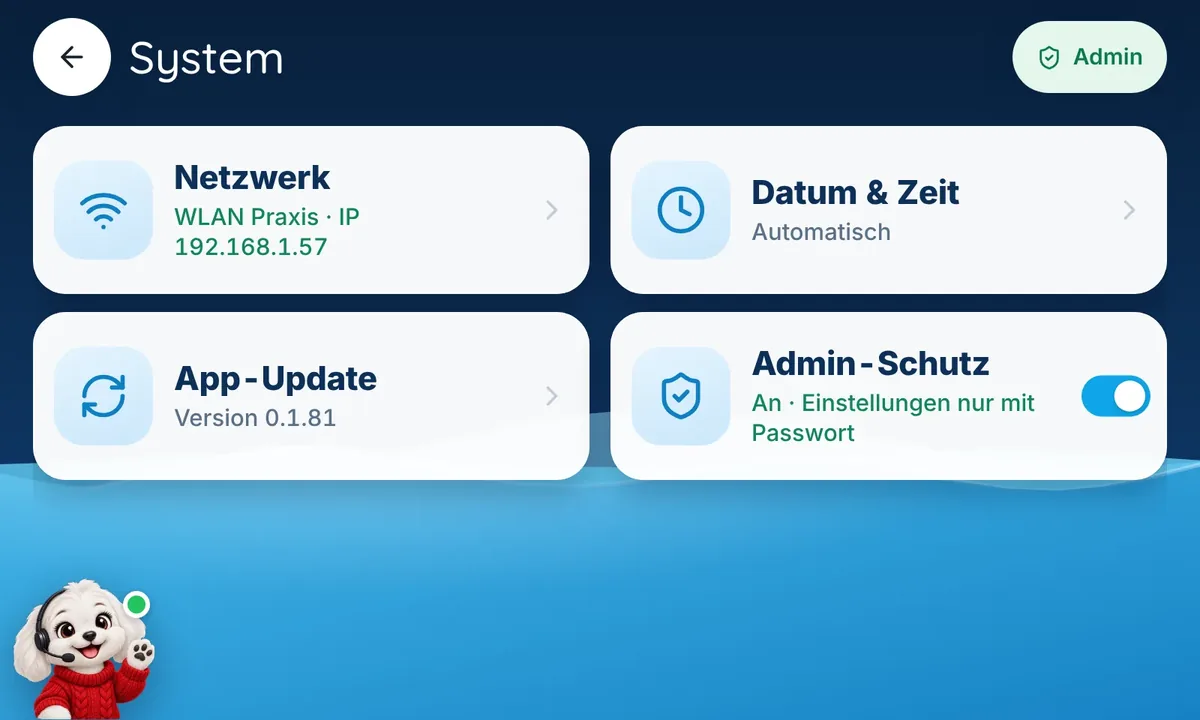
- In den Einstellungen rechts oben Anmelden antippen und das Passwort eingeben.
- Angemeldet steht dort grün Admin: Passwort ändern, mindestens 4 Zeichen, zweimal eingeben.
Unter Admin stehen außerdem Abmelden und Admin-Schutz ausschalten. Ohne Schutz dürfen alle alles einstellen; eingeschaltet wird er wieder unter Einstellungen → System → Admin-Schutz.
Was der Admin-Schutz sperrt
| Ohne Anmeldung möglich | Nur angemeldet |
|---|---|
| Zyklen freigeben, klären, Etiketten drucken, Routinekontrollen eintragen. In den Einstellungen: Ansicht, Töne, Datenexport, Ferndiagnose. | Geräte anlegen und ändern, Einstellungen der Geräte, Kontrollen anlegen und bearbeiten, Musterbeladungen, Benutzer, Uhrzeit, Netzwerk, Daten-Ziele, Service-Intervalle. |
- Gruppen ohne freie Einträge zeigen ein Schloss und „Nur Administrator“. Ein Tipp fragt nach dem Passwort.
- Nach 10 Minuten ohne Bedienung meldet die App den Administrator automatisch ab.
- Ausschalten geht nur angemeldet und mit Rückfrage.
Im Anmeldefenster führt Passwort vergessen? zur Hersteller-Wiederherstellung: Das Panel zeigt eine Zahl, die Sie dem CertoClav-Service am Telefon nennen. Die Antwort des Service geben Sie am Panel ein. Die Zahl gilt nur einmal.
Software-Update
Neue Versionen vom Update-Server oder vom USB-Stick.
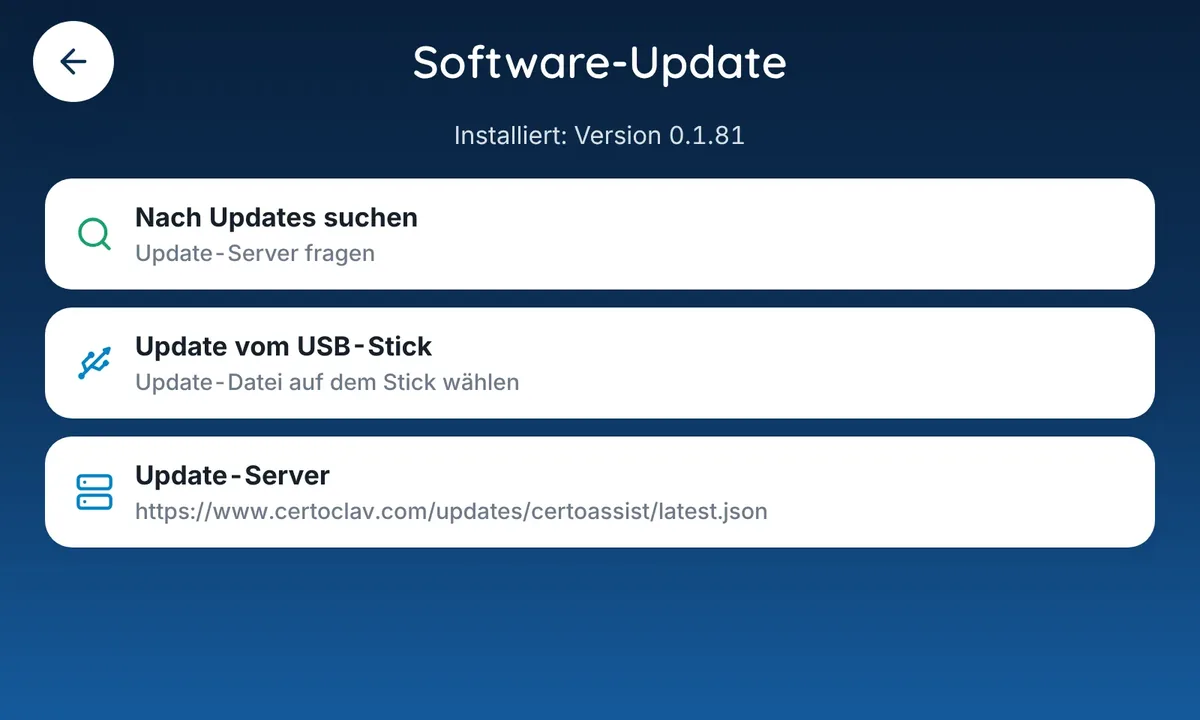
Oben steht die installierte Version. Protokolle, Personen, Beladungen und Einstellungen bleiben bei einem Update erhalten.
Während ein Zyklus läuft, startet kein Update. Die App startet bei der Installation neu und wäre einige Sekunden nicht da.
Vom Update-Server
- Nach Updates suchen. Ist eine neuere Version da, zeigt die App sie mit Hinweisen.
- Jetzt installieren. Ein Balken zeigt das Laden.
- Die App prüft die Datei mit einer Prüfsumme. Stimmt sie nicht, wird die Datei verworfen und nichts installiert.
- Die neue Version wird installiert, die App startet neu.
Der Update-Server ist voreingestellt (https://www.certoclav.com/updates/certoassist/latest.json) und steht unter Update-Server. Ändern Sie ihn nur nach Absprache mit CertoClav.
Vom USB-Stick
- Die Update-Datei von CertoClav auf einen USB-Stick kopieren und den Stick am Panel einstecken.
- Update vom USB-Stick. Die App sucht auf dem Stick und listet die Dateien mit Version und dem Hinweis „neuer“, „schon installiert“ oder „älter“.
- Datei wählen, Jetzt installieren. Installiert wird nur CertoAssist und nur eine neuere Version.
Service und Störungen
Wenn etwas nicht stimmt: Daten an CertoClav senden, Störungen beheben.
Ferndiagnose
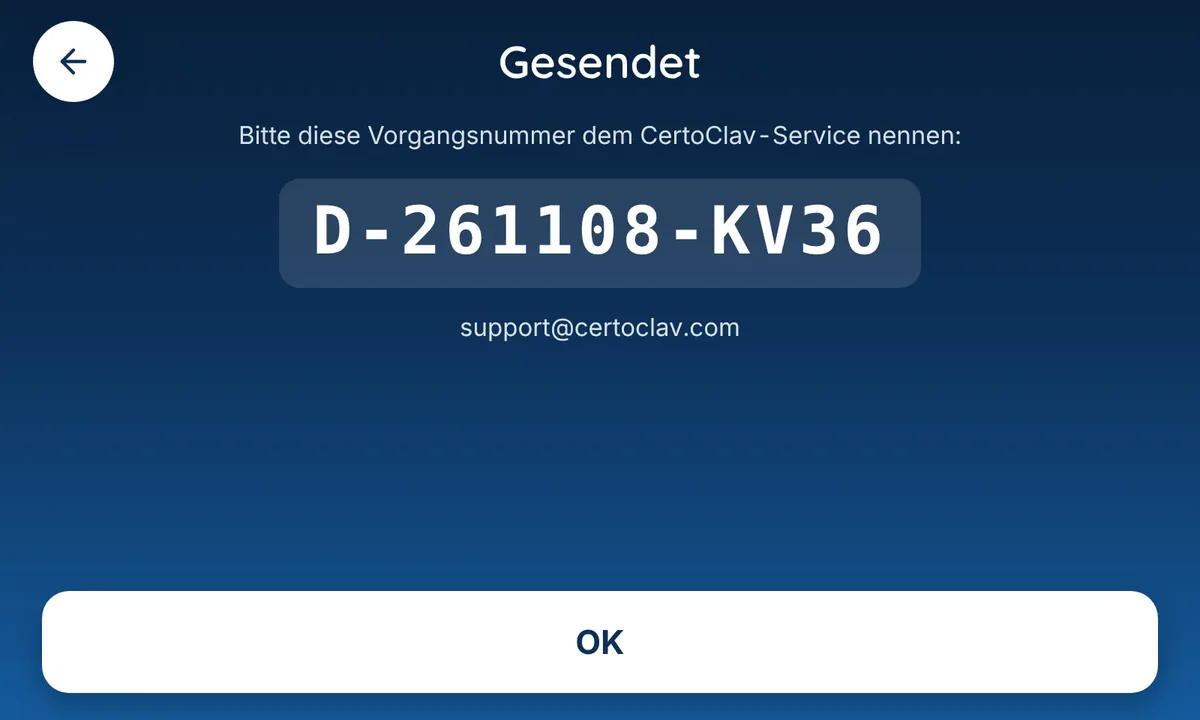
Einstellungen → Service → Ferndiagnose. Ein Tipp sendet sofort, ohne Rückfrage. Danach steht groß die Vorgangsnummer da. Nennen Sie sie dem CertoClav-Service.
Gesendet werden Protokolle, Rohdaten vom Autoklav, Einstellungen und Daten der App ohne Passwörter, PINs und Zugangsschlüssel, die Seriennummer und das App-Protokoll. Das funktioniert auch ohne Administrator-Anmeldung.
Dieselbe Ferndiagnose steckt im Datenexport (Ziel „An CertoClav-Support“) und im roten Fehlerbildschirm (Daten an CertoClav senden). Ohne Internet meldet die App „Nicht gesendet“. Legen Sie dann eine Sicherung auf einen USB-Stick und schicken Sie sie an support@certoclav.com.
StörungenWas tun, wenn etwas nicht stimmt
| Störung | Abhilfe |
|---|---|
| Zyklus läuft, Panel zeigt nichts | Kabel am Druckerausgang des Autoklaven und am Panel prüfen. Demomodus aus? Fehlenden Zyklus später von Hand eintragen. Hilft das nicht: Ferndiagnose senden. |
| Restzeit springt oder stimmt nicht | Normal: Die Restzeit ist geschätzt und wird nach jeder Phase neu berechnet. Maßgeblich ist der Autoklav. |
| Kein Etikett | Drucker an, Kabel gesteckt, Rolle eingelegt, Testdruck (Kapitel 9). |
| Druck verschoben | Etikettenrolle 5 mm oder 3 mm richtig eingestellt? |
| „Kein USB-Stick gefunden“ | Stick neu einstecken, einen Moment warten, noch einmal. Oder den Download-Ordner wählen. |
| FTP oder Cloud lädt nicht hoch | Netzwerk prüfen. Die Dateien warten im Panel und gehen später nach. Mit „Jetzt hochladen“ bzw. „Jetzt synchronisieren“ sofort erneut. |
| Uhrzeit falsch | Datum & Zeit auf „Automatisch“ stellen oder von Hand setzen (Kapitel 4). |
| Ferndiagnose „Nicht gesendet“ | Internet prüfen. Ersatzweise Sicherung per USB-Stick an support@certoclav.com. |
| Admin-Passwort vergessen | „Passwort vergessen?“ im Anmeldefenster, CertoClav-Service anrufen (Kapitel 13). |
Technische Daten
Software, Panel und Schnittstellen.
| Merkmal | Wert |
|---|---|
| Software | CertoAssist, gültig ab App-Version 0.1.81 |
| Bildschirm | Touch, 800 × 480 Pixel, Querformat |
| Sprache der Oberfläche | Deutsch |
| Anschlüsse | Autoklav (Druckerausgang), Etikettendrucker; Siegelgerät vorbereitet |
| Autoklaven | CertoClav neo und STERI24 Klasse B, automatisch erkannt |
| Etikett | 56 × 25 mm, Abstand 5 oder 3 mm, Barcode Code 128 |
| Netzwerk | WLAN; LAN mit DHCP oder fester IP-Adresse |
| USB | USB-Stick für Export, Sicherung, Wiederherstellung und Update |
| Protokolldatei | Text, UTF-8, je Zyklus eine Datei <SN>_<JJJJ.MM.TT>_<Zyklus>.txt, wahlweise mit Kopfzeile für die Praxissoftware |
| Datenziele | Download-Ordner, USB-Stick, FTP, Google Drive, OneDrive, Dropbox, WebDAV |
| Historie der Kontrollen | CSV, Trennzeichen Semikolon, UTF-8 |
| Sicherung | ZIP, CertoAssist-Sicherung-<SN>-<Datum>.zip |
| Update | Vom Update-Server oder vom USB-Stick |

certoclav.com/de/documentation/certoassist
Ferndiagnose am Panel: Einstellungen → Service → Ferndiagnose
Peintner Straße 10 · 4060 Leonding · Österreich
+43 732 674 278 · support@certoclav.com
Deutsch · gültig ab App-Version 0.1.81 · Ausgabe 11/2026